> ## Documentation Index
> Fetch the complete documentation index at: https://ai-kb.automationanywhere.com/llms.txt
> Use this file to discover all available pages before exploring further.
# Exportar e importar flujos de trabajo
> Exporte sus flujos de trabajo e impórtelos en otros entornos.
Los flujos de trabajo de EKB (también denominados Flows) le permiten **Exportar** sus flujos de trabajo como archivos JSON. Esto le permite exportar flujos en un proyecto e importarlos en otro, o construir múltiples entornos según su ciclo de vida de desarrollo de software (SDLC), e **Importar** flujos de trabajo aprobados desde desarrollo a testing, por ejemplo. Cuando crea un flujo de trabajo, se crean versiones de ese flujo de trabajo cada vez que realiza cambios y los guarda. Sin embargo, los flujos de trabajo exportados no conservan su historial de versiones. En su lugar, se creará un nuevo conjunto de versiones a medida que un flujo de trabajo importado se modifique y guarde. Este artículo le guiará a través de los pasos para **Exportar** e **Importar** sus flujos de trabajo.
## Exportar un flujo de trabajo
Los flujos de trabajo se exportan desde la lista de flujos de trabajo. Si desea exportar un flujo de trabajo que está editando, guarde sus cambios y seleccione el ícono de casa en la esquina superior izquierda del editor para volver a la lista.
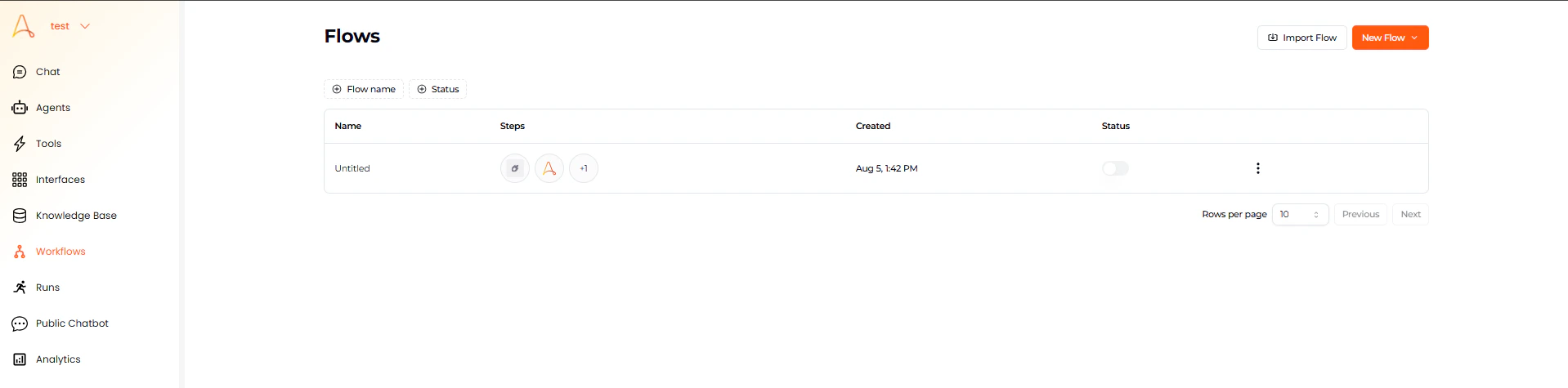 1. Seleccione **Flujos de trabajo** en el menú de navegación izquierdo para abrir la lista de flujos de trabajo.
2. Seleccione los **tres puntos verticales\\**\* () en el lado derecho del flujo de trabajo que desea exportar.
3. Seleccione **Exportar** en el menú contextual que aparece.
Se creará automáticamente un archivo JSON que se descargará en su directorio de Descargas con el nombre del flujo de trabajo como nombre de archivo, por ejemplo, "*Mi flujo de trabajo.json*"
## Importar un flujo de trabajo
Los flujos de trabajo se importan en la lista de flujos de trabajo. Al importar, el flujo de trabajo se guarda automáticamente y el editor se abrirá para que revise y edite el flujo de trabajo importado.
1. Seleccione **Flujos de trabajo** en el menú de navegación izquierdo para abrir la lista de flujos de trabajo.
2. Seleccione los **tres puntos verticales\\**\* () en el lado derecho del flujo de trabajo que desea exportar.
3. Seleccione **Exportar** en el menú contextual que aparece.
Se creará automáticamente un archivo JSON que se descargará en su directorio de Descargas con el nombre del flujo de trabajo como nombre de archivo, por ejemplo, "*Mi flujo de trabajo.json*"
## Importar un flujo de trabajo
Los flujos de trabajo se importan en la lista de flujos de trabajo. Al importar, el flujo de trabajo se guarda automáticamente y el editor se abrirá para que revise y edite el flujo de trabajo importado.
 La aplicación EKB de la cual provino el flujo de trabajo exportado debe ser de la
misma versión que la EKB en la que intends importar el flujo de trabajo.
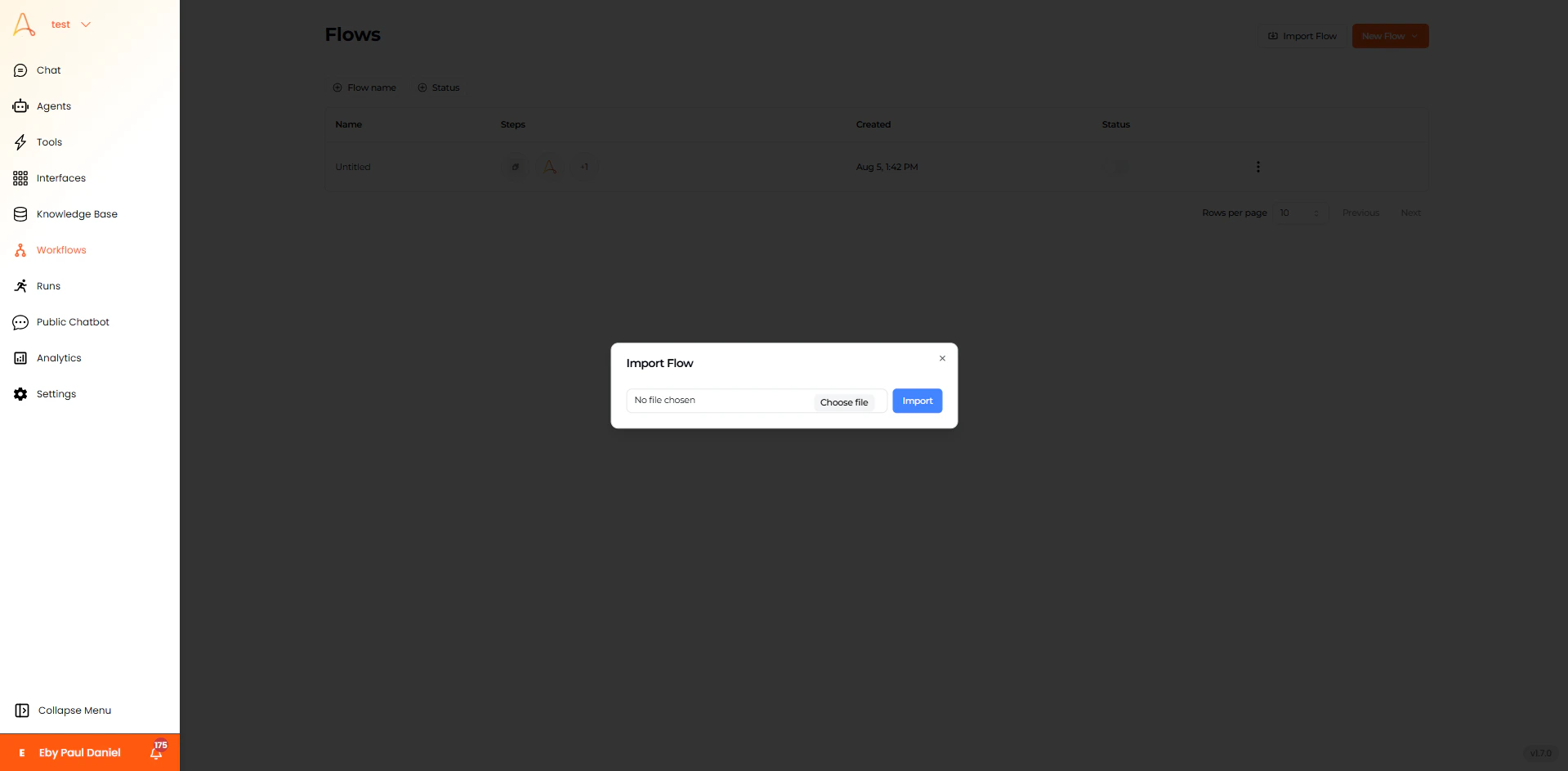
1. Seleccione **Flujos de trabajo** en el menú de navegación izquierdo para abrir la lista de flujos de trabajo.
2. Seleccione **Importar flujo** en la esquina superior derecha.
3. En el popup Importar flujo, seleccione **Elegir archivo**.
4. **Ubique el archivo JSON** en su computadora, selecciónelo y luego seleccione **Abrir**.
5. Seleccione el **botón Importar** para importar el flujo de trabajo.
El flujo de trabajo se importa, se guarda y se abre en el editor después de seleccionar el botón Importar.
La aplicación EKB de la cual provino el flujo de trabajo exportado debe ser de la
misma versión que la EKB en la que intends importar el flujo de trabajo.
1. Seleccione **Flujos de trabajo** en el menú de navegación izquierdo para abrir la lista de flujos de trabajo.
2. Seleccione **Importar flujo** en la esquina superior derecha.
3. En el popup Importar flujo, seleccione **Elegir archivo**.
4. **Ubique el archivo JSON** en su computadora, selecciónelo y luego seleccione **Abrir**.
5. Seleccione el **botón Importar** para importar el flujo de trabajo.
El flujo de trabajo se importa, se guarda y se abre en el editor después de seleccionar el botón Importar.