> ## Documentation Index
> Fetch the complete documentation index at: https://ai-kb.automationanywhere.com/llms.txt
> Use this file to discover all available pages before exploring further.
# Configurar Azure AD para SSO de EKB
> Configure Azure Active Directory (Entra ID) como Proveedor de Identidad SAML 2.0 para su instancia on-premise de EKB.
Esta guía explica cómo configurar Azure Active Directory (Entra ID) como el Proveedor de Identidad (IdP) para SAML SSO en su instancia on-premise de EKB. Cubre las configuraciones SAML que debe ingresar en Azure AD, cómo obtener sus metadatos de federación y cómo registrar el dominio en EKB para completar la integración.
El flujo SAML genérico de EKB funciona con Azure AD / Entra ID de forma nativa. Si aún no lo ha hecho, lea la [Vista General de SAML SSO](/super-admin/sso/saml-sso-how-it-works.mdx) para comprender cómo funciona la integración antes de comenzar.
## Prerrequisitos
* Tiene acceso de administrador a su tenant de Azure AD / Entra ID.
* Tiene acceso de Super Admin a su instancia on-premise de EKB.
* Conoce el nombre de dominio completamente calificado (FQDN) del host de backend de EKB (por ejemplo, `ek-api.corp.acme.com`).
* Conoce el dominio de correo electrónico para el que desea habilitar SSO (por ejemplo, `acme.com`).
## Parte 1 — Configurar Azure AD
### Crear una Nueva Aplicación Empresarial en Azure AD
En el portal de Azure, navegue a **Azure Active Directory → Enterprise applications** y haga clic en **New application**. Seleccione **Create your own application**, dé un nombre (por ejemplo, `EK SSO`) y elija **Integrate any other application you don't find in the gallery (Non-gallery)**.
Una vez creada la aplicación, navegue a **Manage → Single sign-on** y seleccione **SAML** como método de inicio de sesión.
En la sección **Basic SAML Configuration**, ingrese los siguientes valores:
| Campo | Valor |
| -------------------------- | ----------------------------------------------------------- |
| **Identifier (Entity ID)** | `https:///backend/user/generic/sso/saml/acs/admin` |
| **Reply URL (ACS URL)** | `https:///backend/user/generic/sso/saml/acs/admin` |
| **Sign-on URL** | Deje vacío |
| **Relay State** | `default` |
| **Logout URL** | Deje vacío |
En la sección **Attributes & Claims**, confirme o agregue los siguientes mapeos:
| Atributos | Valor |
| ------------------------------------ | ------------------------ |
| `givenname` | `user.givenname` |
| `surname` | `user.surname` |
| `emailaddress` | `user.mail` |
| `name` | `user.userprincipalname` |
| `DisplayName` | `user.displayname` |
| `email` | `user.mail` |
| **Unique User Identifier (Name ID)** | `user.userprincipalname` |
## Parte 2 — Obtener los Metadatos de Azure AD
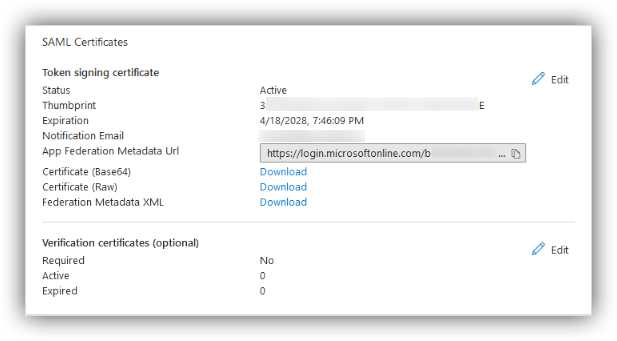
Una vez configurada la aplicación de Azure AD, obtenga la URL de metadatos de federación:
En su aplicación, navegue a **Manage → Single sign-on → SAML Certificates**.
Encuentre y copie la **App Federation Metadata URL**.
La ruta es:
```
Manage > Single sign-on > SAML Certificates > App Federation Metadata URL
```
Necesitará esta URL en la Parte 3.
 ## Parte 3 — Registrar el Dominio en EKB
Envíe una solicitud `POST` al endpoint de registro de dominio:
```bash theme={null}
curl -X POST "https:///backend/sso/add_new_configuration" \
-H "Content-Type: application/json" \
-H "X-API-KEY: SU_API_KEY" \
-H "X-API-SECRET: SU_API_SECRET" \
-d '{
"enterprise_id": "acme.com",
"provider": "azure",
"metadata_url": "https://su-url-de-metadatos-de-federacion-de-azure",
"backend_root_url": "/backend"
}'
```
### Campos Requeridos
| Campo | Descripción |
| ------------------ | ----------------------------------------------------------------------------------------------- |
| `enterprise_id` | El dominio de correo electrónico de sus usuarios (por ejemplo, `acme.com`). |
| `provider` | `"azure"` |
| `metadata_url` | La App Federation Metadata URL de la Parte 2. |
| `backend_root_url` | *(Opcional)* Requerido solo en configuraciones de proxy para asegurar el enrutamiento correcto. |
### Autenticación
El endpoint requiere su API Key y Secret de EKB pasados como encabezados `X-API-KEY` y `X-API-SECRET`.
En caso de éxito, se crea un registro en la tabla `sso_providers` en el backend.
## Parte 4 — Configurar el Frontend
Una vez registrado el dominio, establezca la variable de entorno del frontend y reinicie el servicio del frontend.
En su servidor de implementación on-premise, abra `onprem-deployment/.env.web`.
Agregue la siguiente línea, reemplazando `acme.com` con su dominio de correo electrónico real:
```bash theme={null}
VITE_SSO_ENTERPRISE_ID=acme.com
```
```bash theme={null}
docker compose -f docker-compose down
docker compose -f docker-compose up -d
```
## Probar la Integración
Inicie sesión en EKB con un usuario real `@` para confirmar que el flujo funciona de principio a fin. Si el usuario se autentica exitosamente pero se le deniega el acceso, verifique su configuración de Controles de Acceso SAML — consulte la guía *Controles de Acceso SAML y Asignación Automatizada de Equipos/Proyectos de EKB*.
## Parte 3 — Registrar el Dominio en EKB
Envíe una solicitud `POST` al endpoint de registro de dominio:
```bash theme={null}
curl -X POST "https:///backend/sso/add_new_configuration" \
-H "Content-Type: application/json" \
-H "X-API-KEY: SU_API_KEY" \
-H "X-API-SECRET: SU_API_SECRET" \
-d '{
"enterprise_id": "acme.com",
"provider": "azure",
"metadata_url": "https://su-url-de-metadatos-de-federacion-de-azure",
"backend_root_url": "/backend"
}'
```
### Campos Requeridos
| Campo | Descripción |
| ------------------ | ----------------------------------------------------------------------------------------------- |
| `enterprise_id` | El dominio de correo electrónico de sus usuarios (por ejemplo, `acme.com`). |
| `provider` | `"azure"` |
| `metadata_url` | La App Federation Metadata URL de la Parte 2. |
| `backend_root_url` | *(Opcional)* Requerido solo en configuraciones de proxy para asegurar el enrutamiento correcto. |
### Autenticación
El endpoint requiere su API Key y Secret de EKB pasados como encabezados `X-API-KEY` y `X-API-SECRET`.
En caso de éxito, se crea un registro en la tabla `sso_providers` en el backend.
## Parte 4 — Configurar el Frontend
Una vez registrado el dominio, establezca la variable de entorno del frontend y reinicie el servicio del frontend.
En su servidor de implementación on-premise, abra `onprem-deployment/.env.web`.
Agregue la siguiente línea, reemplazando `acme.com` con su dominio de correo electrónico real:
```bash theme={null}
VITE_SSO_ENTERPRISE_ID=acme.com
```
```bash theme={null}
docker compose -f docker-compose down
docker compose -f docker-compose up -d
```
## Probar la Integración
Inicie sesión en EKB con un usuario real `@` para confirmar que el flujo funciona de principio a fin. Si el usuario se autentica exitosamente pero se le deniega el acceso, verifique su configuración de Controles de Acceso SAML — consulte la guía *Controles de Acceso SAML y Asignación Automatizada de Equipos/Proyectos de EKB*.