> ## Documentation Index
> Fetch the complete documentation index at: https://ai-kb.automationanywhere.com/llms.txt
> Use this file to discover all available pages before exploring further.
# Equipos
> Visualice, administre y configure todos los equipos dentro del sistema EKB On-Premise.
**Teams**
La pestaña Teams es donde los Super Admins pueden visualizar, administrar y configurar todos los equipos dentro del sistema EKB On-Premise. Los equipos representan agrupaciones organizacionales — como departamentos, cuentas de clientes, squads de proyecto o unidades de negocio — y se usan para controlar acceso, recursos y flujos de trabajo colaborativos.
* Gestión de implementaciones a gran escala en organizaciones.
* Segmentación de uso y permisos.
* Asignación de recursos de computación y créditos a nivel de equipo.
Organizar usuarios de manera eficiente, asignar y limitar recursos como asientos y créditos, y mantener seguridad a través de asignación de roles y control de acceso son tareas cruciales. Al aplicar reglas específicas del equipo que admitan la gobernanza empresarial, puede asegurarse de que ya sea que esté administrando 5 equipos o 500, cada grupo tenga exactamente lo que necesita.
## Vista General del Panel
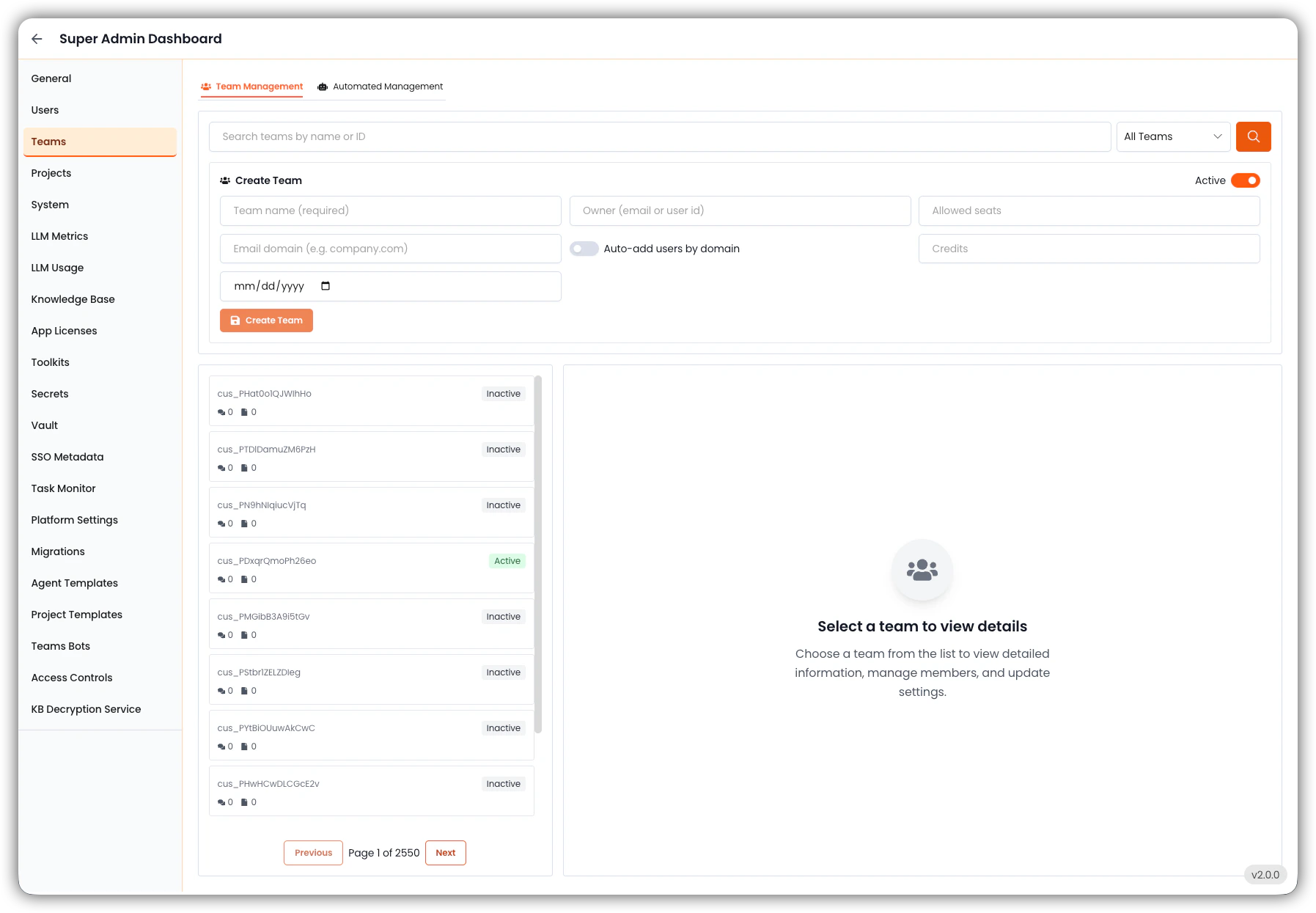 1. **Search Bar**: Permite filtrar equipos por nombre o ID.
2. **Dropdown Filter**: Opción para visualizar todos los equipos o filtrar por categorías específicas (si está configurado).
3. **Create Team**: Esta sección es para crear nuevos equipos para organizar usuarios.
4. **Team List**: Muestra nombres o IDs de equipos (por ejemplo, `cus_PDxrqQmpPh26eo`). La mayoría son identificadores generados por el sistema para equipos específicos de clientes.
5. **Status**: Cada equipo está etiquetado como:
1. **Search Bar**: Permite filtrar equipos por nombre o ID.
2. **Dropdown Filter**: Opción para visualizar todos los equipos o filtrar por categorías específicas (si está configurado).
3. **Create Team**: Esta sección es para crear nuevos equipos para organizar usuarios.
4. **Team List**: Muestra nombres o IDs de equipos (por ejemplo, `cus_PDxrqQmpPh26eo`). La mayoría son identificadores generados por el sistema para equipos específicos de clientes.
5. **Status**: Cada equipo está etiquetado como:
* **Active**: Actualmente en uso con usuarios y tareas activas.
* **Inactive**: Sin actividad reciente; puede estar archivado o inactivo.
6. **Pagination**: Controles de navegación para navegar grandes conjuntos (por ejemplo, 2,340+ páginas).
7. **Usage**: .
### Detalles
Al hacer clic en un equipo, se muestra información detallada en el panel derecho, incluyendo:
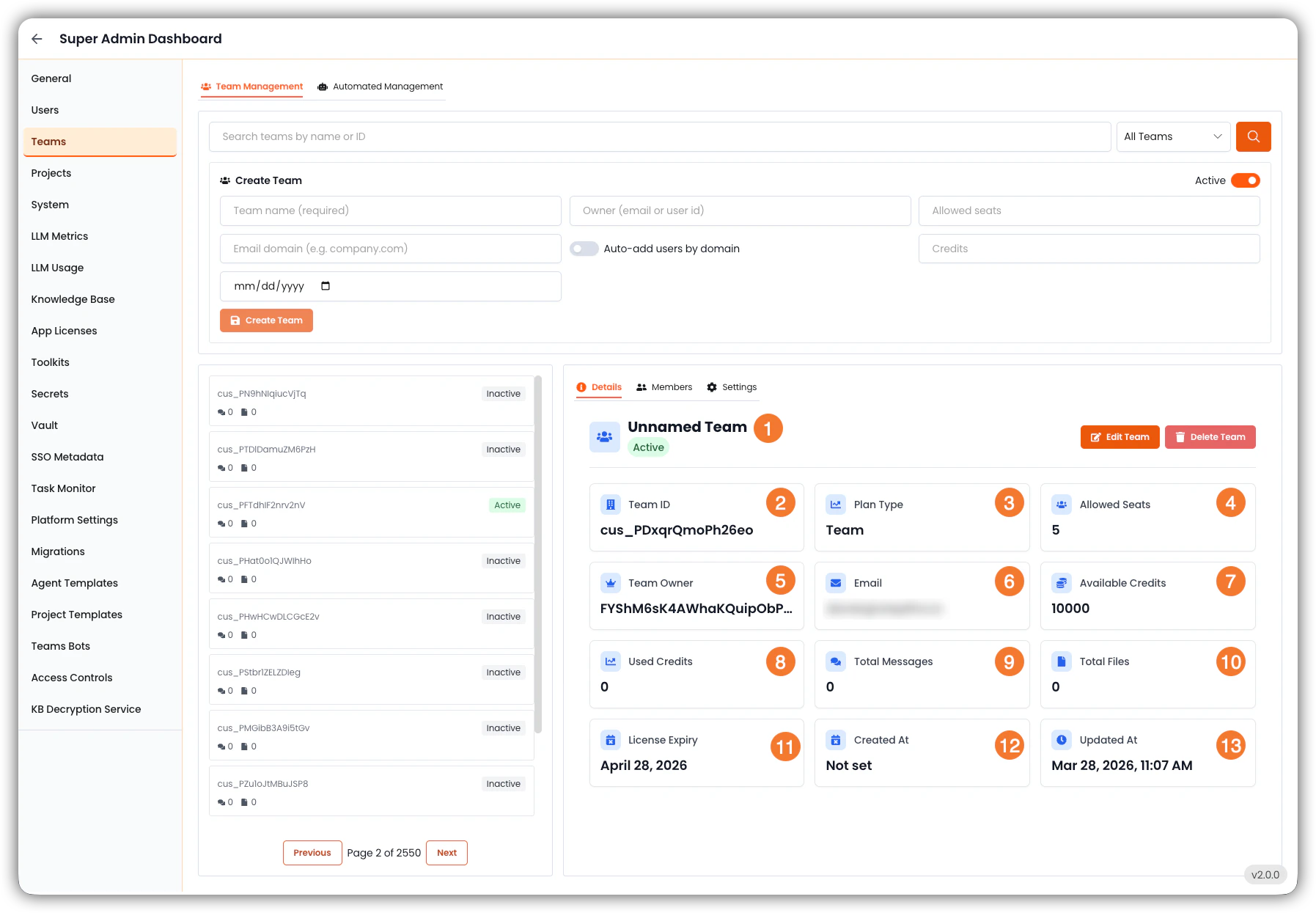 1. **Team Name**: El nombre del equipo, que se puede editar.
2. **Team ID**: Un identificador único para el equipo, generalmente generado por el sistema.
3. **Plan Type**: Indica la suscripción o plan asociado con el equipo (por ejemplo, "Team", "Enterprise").
4. **Allowed Seats**: El número de asientos de usuario asignados al equipo.
5. **Team Owner**: El usuario responsable de administrar el equipo, que tiene privilegios de administrador.
6. **Email**: Correo electrónico de contacto del propietario del equipo.
7. **Available Credits**: La cantidad de créditos asignados al equipo para ejecutar tareas y proyectos.
8. **Used Credits**: La cantidad de créditos que el equipo ya ha consumido.
9. **Total Messages**: El número total de mensajes enviados por el equipo, que puede indicar el nivel de actividad.
10. **Total Files**: El número total de archivos subidos por el equipo, que también puede indicar el nivel de actividad.
11. **License Expiry**: La fecha de vencimiento de la licencia o suscripción del equipo, si aplica.
12. **Created At**: La fecha y hora en que se creó el equipo.
13. **Updated At**: La fecha y hora de la última actualización del equipo.
### Miembros
1. **Team Name**: El nombre del equipo, que se puede editar.
2. **Team ID**: Un identificador único para el equipo, generalmente generado por el sistema.
3. **Plan Type**: Indica la suscripción o plan asociado con el equipo (por ejemplo, "Team", "Enterprise").
4. **Allowed Seats**: El número de asientos de usuario asignados al equipo.
5. **Team Owner**: El usuario responsable de administrar el equipo, que tiene privilegios de administrador.
6. **Email**: Correo electrónico de contacto del propietario del equipo.
7. **Available Credits**: La cantidad de créditos asignados al equipo para ejecutar tareas y proyectos.
8. **Used Credits**: La cantidad de créditos que el equipo ya ha consumido.
9. **Total Messages**: El número total de mensajes enviados por el equipo, que puede indicar el nivel de actividad.
10. **Total Files**: El número total de archivos subidos por el equipo, que también puede indicar el nivel de actividad.
11. **License Expiry**: La fecha de vencimiento de la licencia o suscripción del equipo, si aplica.
12. **Created At**: La fecha y hora en que se creó el equipo.
13. **Updated At**: La fecha y hora de la última actualización del equipo.
### Miembros
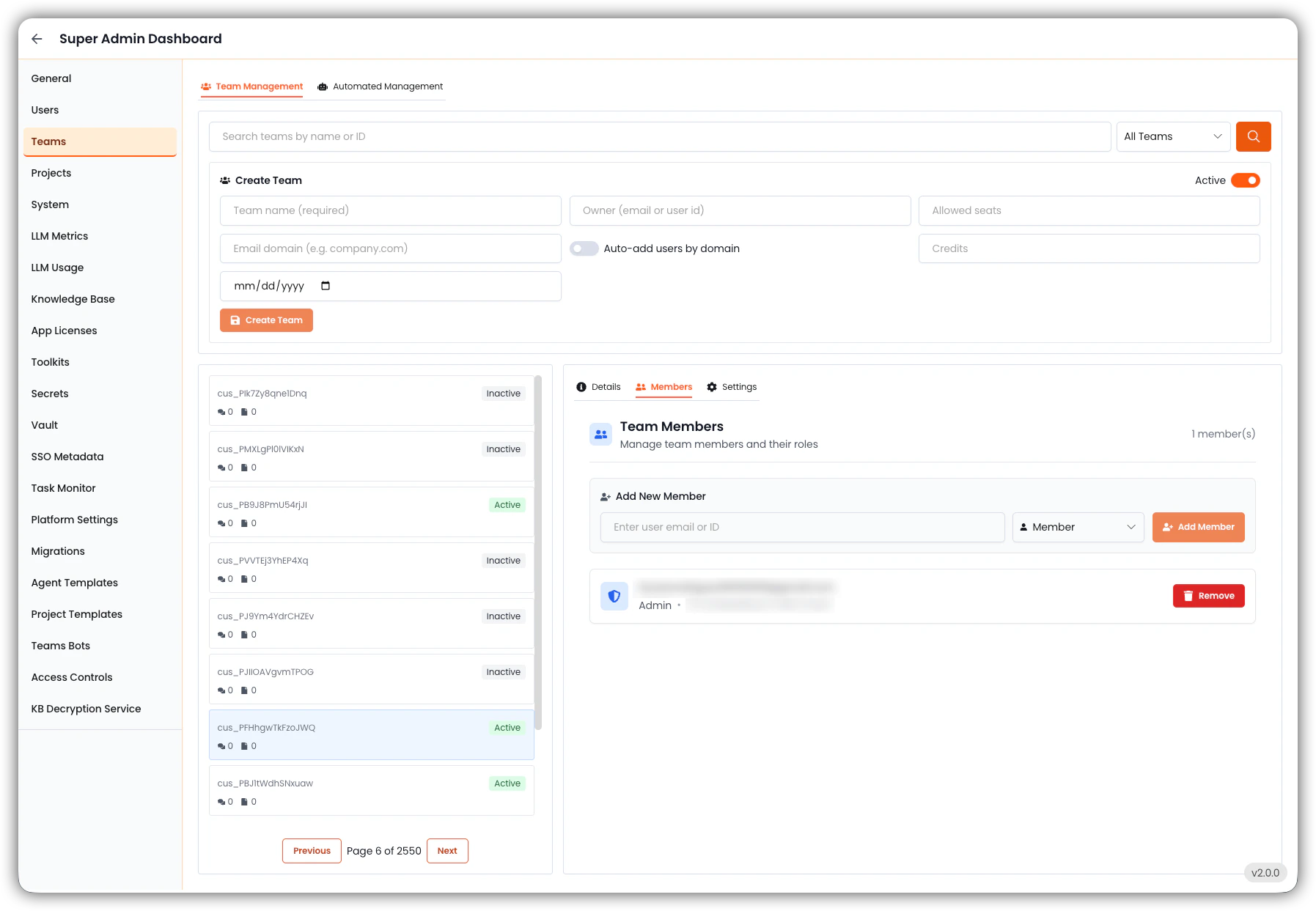 1. Vea la lista de usuarios actualmente en el equipo.
2. Visualice el **rol** de cada usuario, como:
* **Admin**: Puede administrar el equipo, agregar/eliminar miembros y modificar configuraciones del equipo.
* **Member**: Puede colaborar en proyectos, pero con permisos limitados.
3. **Agregue nuevos miembros** ingresando su correo electrónico o ID de usuario, eligiendo su rol y haciendo clic en "Add Member".
4. **Elimine usuarios** del equipo con un solo clic si ya no necesitan acceso.
**Configuración**
1. Vea la lista de usuarios actualmente en el equipo.
2. Visualice el **rol** de cada usuario, como:
* **Admin**: Puede administrar el equipo, agregar/eliminar miembros y modificar configuraciones del equipo.
* **Member**: Puede colaborar en proyectos, pero con permisos limitados.
3. **Agregue nuevos miembros** ingresando su correo electrónico o ID de usuario, eligiendo su rol y haciendo clic en "Add Member".
4. **Elimine usuarios** del equipo con un solo clic si ya no necesitan acceso.
**Configuración**
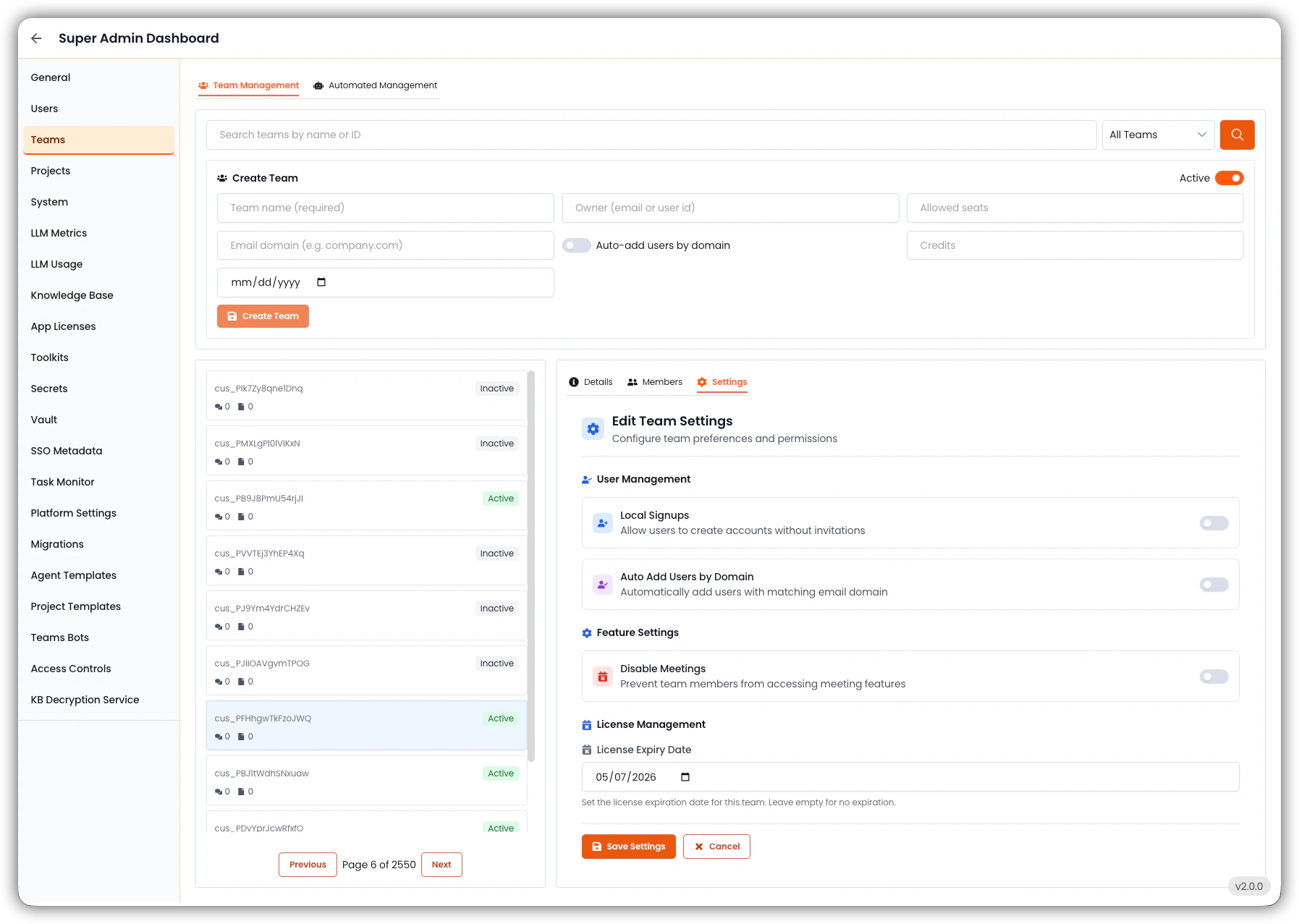 La pestaña Settings es donde define cómo el equipo interactúa con la plataforma EKB.
1. **Edit Settings** le permitirá definir o actualizar estas políticas.
2. **Local Signups** permite a los usuarios registrarse sin una invitación cuando está habilitado.
3. **Auto Add Users By Domain** agrega automáticamente usuarios por dominio de correo electrónico.
4. **Disable Meetings** impide que los miembros del equipo usen EKB Notetaker en reuniones.
5. **License Management** le permite establecer una fecha de vencimiento para la licencia del equipo.
La pestaña Settings es donde define cómo el equipo interactúa con la plataforma EKB.
1. **Edit Settings** le permitirá definir o actualizar estas políticas.
2. **Local Signups** permite a los usuarios registrarse sin una invitación cuando está habilitado.
3. **Auto Add Users By Domain** agrega automáticamente usuarios por dominio de correo electrónico.
4. **Disable Meetings** impide que los miembros del equipo usen EKB Notetaker en reuniones.
5. **License Management** le permite establecer una fecha de vencimiento para la licencia del equipo.