Monitor de Tareas
La pestaña Task Monitor le ayuda a rastrear cómo está funcionando EKB detrás de escena. Cada vez que un usuario ejecuta un flujo de trabajo, sube un documento, usa un agente de IA o activa una automatización, crea una tarea. Estas tareas son procesadas por el sistema en tiempo real.
El Monitor de Tareas le brinda una vista clara de todas esas actividades, ayudándole a:
- Comprender lo que está sucediendo en todo el sistema
- Detectar cualquier problema antes de que afecte a los usuarios
- Mejorar el rendimiento del sistema identificando procesos lentos o fallidos
Si alguna vez se ha preguntado, "¿Qué está ralentizando las cosas?" o "¿Por qué falló una tarea?" — esta pestaña es donde encontrará las respuestas.
Vista del Panel
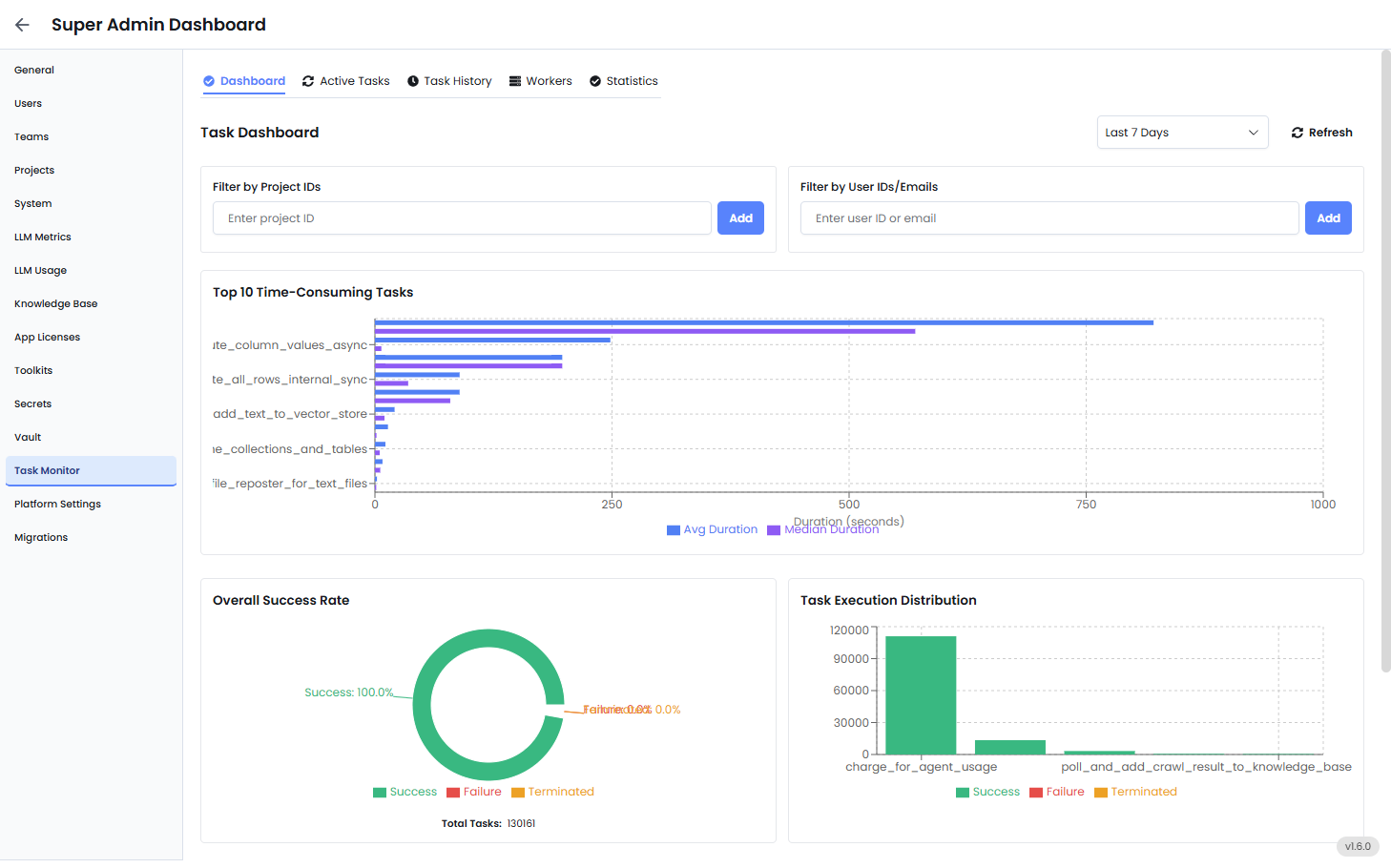
Filtros (Panel Superior)
Use los filtros para obtener resultados basados en:
- Project ID: Aísle la actividad de tareas de un equipo o iniciativa específica.
- User ID or Email: Audite o resuelva problemas de tareas ejecutadas por un usuario específico.
- Date Range: Predeterminado a los últimos 7 días, pero se puede ajustar.
- Refresh Button: Obtiene los datos más recientes de los registros de ejecución de tareas.
Tip: Siempre establezca los filtros antes de analizar los gráficos — asegúrese de estar revisando solo datos relevantes.
Top 10 de Tareas Más Consumidoras de Tiempo
Este gráfico de barras lista las tareas que toman más tiempo en ejecutarse, basándose en registros del sistema.
- Avg Duration (Barra Azul): El tiempo promedio que toma esta tarea en todas sus ejecuciones.
- Median Duration (Barra Púrpura): El valor central — ayuda a detectar si unas pocas tareas lentas están sesgando el promedio.
Este gráfico ayuda a responder:
- ¿Qué tareas son las más intensivas en recursos?
- ¿Hay valores atípicos (por ejemplo, una tarea que se dispara a 3x el tiempo normal)?
- ¿Debería optimizar, reprogramar o dividir alguna lógica específica?
Ejemplo: Si una tarea de extracción de documentos consistentemente toma 3 minutos, pero el 90% de las demás terminan en 10 segundos, puede necesitar revisar los formatos de entrada o dividir archivos grandes.
Tasa de Éxito General (Gráfico Circular)
Este gráfico muestra la salud de su sistema en términos de resultados de tareas:
- Success – La tarea se completó sin errores.
- Failure – La tarea encontró un error (por ejemplo, fallo de API, tiempo de espera agotado, datos incorrectos).
- Terminated – La tarea fue detenida forzosamente antes de completarse, ya sea manualmente o por límites del sistema.
Tip: Una alta tasa de fallo o terminación es una señal de alerta. Puede necesitar investigar agentes mal configurados, tokens de API expirados o flujos de trabajo ineficientes.
Distribución de Ejecución de Tareas
Este gráfico muestra con qué frecuencia se ejecuta cada tarea, y con qué frecuencia tiene éxito o falla.
Para cada tarea:
- Barras verdes = Ejecuciones exitosas
- Barras rojas = Fallos
- Barras naranjas = Ejecuciones terminadas
Ayuda a responder:
- ¿Qué tareas se usan con más frecuencia?
- ¿Hay tareas que se ejecutan a menudo pero fallan frecuentemente?
- ¿Los flujos de trabajo críticos están siendo interrumpidos por fallos repetidos?
Ejemplo: Una tarea que se ejecuta 10,000 veces por semana con un 20% de fallos puede estar silenciosamente rompiendo flujos de trabajo posteriores — este gráfico le ayuda a detectarlo.
Rango de Duración de Tareas
Este gráfico desglosa cuánto tiempo toma cada tarea, a lo largo del tiempo. Para cada tarea, grafica:
- Duración Promedio
- Duración Mediana
- Duración Máxima
- Duración Mínima
Aquí es donde busca picos o volatilidad. Tareas que normalmente se ejecutan en segundos pero ocasionalmente toman minutos pueden indicar:
- Ralentizaciones del backend
- Anomalías en la entrada
- Limitación de velocidad de APIs de terceros
Use este gráfico para identificar qué tareas necesitan lógica de reintento, procesamiento paralelo o mejor validación de entrada.
Qué Deberían Hacer los Administradores Regularmente
| Tarea | Por Qué es Importante |
|---|---|
| Revisar las tareas más consumidoras de tiempo semanalmente | Identificar candidatos para optimización o revisión |
| Investigar picos en fallos o terminaciones | Prevenir fallos en cascada en flujos de trabajo automatizados |
| Monitorear las tareas más frecuentes | Ver qué está impulsando la carga del sistema y cómo priorizar el escalado |
| Filtrar por proyecto/equipo | Hacer responsables a los equipos de automatizaciones limpias y eficientes |
| Revisar la tasa de éxito a lo largo del tiempo | Rastrear mejoras o deterioros en la fiabilidad de la plataforma |
Caso de Uso Ejemplo para Administradores
Supongamos que un equipo reporta que "la ingesta de documentos está lenta esta semana."
- Abra la pestaña Task Monitor.
- Filtre por el ID de proyecto de ese equipo.
- Mire "Top Time-Consuming Tasks" para encontrar flujos de trabajo lentos.
- Use "Task Duration Range" para identificar picos.
- Si hay fallos involucrados, vaya a "Task Execution Distribution" y "Overall Success Rate."
Ahora ha aislado el problema, confirmado si está relacionado con las tareas, y puede decidir si contactar al equipo, escalar a DevOps o ajustar configuraciones.