> ## Documentation Index
> Fetch the complete documentation index at: https://ai-kb.automationanywhere.com/llms.txt
> Use this file to discover all available pages before exploring further.
# Conectar Google Drive a la Base de Conocimiento
> Sincronice archivos de Google Drive con la Base de Conocimiento.
Con el **conector de Google Drive**, puede traer documentos, hojas de cálculo, presentaciones y otros archivos directamente a la Base de Conocimiento. Una vez conectado, EKB sincroniza automáticamente el contenido de su Google Drive, haciéndolo buscable y accesible para sus agentes de IA. Esto garantiza que sus archivos más actualizados siempre estén disponibles — empoderando a su equipo para recuperar insights, responder preguntas y construir flujos de trabajo impulsados por IA a partir de sus datos existentes en Google Drive.
## Conectar con Google Drive
En su proyecto EKB, navegue a **Settings** en la barra lateral.
Seleccione la pestaña **Connections** y encuentre la tarjeta **Google Drive**.
Haga clic en la tarjeta **Google Drive**. Aparece una ventana emergente con la opción de conectar su Google Drive para sincronizar archivos a su Base de Conocimiento. Haga clic en **+ Connect Google Drive**.
Será redirigido a la página de inicio de sesión de Google. Autentíquese con su cuenta de Google y otorgue a EKB los permisos necesarios para acceder a sus archivos.
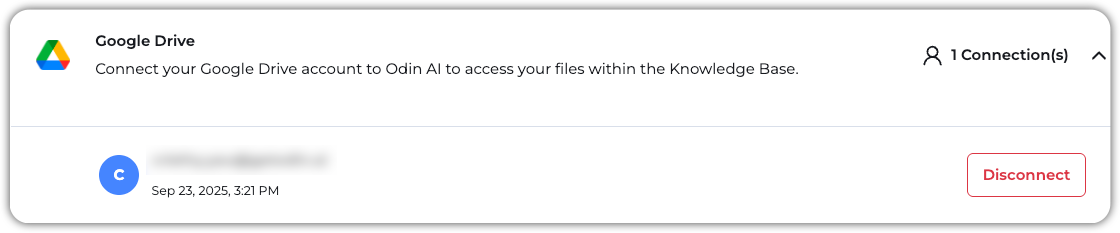
Una vez conectada, su cuenta de Google aparecerá listada bajo la conexión de Google Drive en la pestaña **Connections**.
 ¡Ahora está listo para sincronizar archivos desde Google Drive a la Base de Conocimiento!
## Agregar Datos desde Google Drive
En su proyecto EKB, navegue a **Knowledge Base** > **KB Data**.
Haga clic en **+ New** y seleccione **URL Upload**.
En la ventana emergente que aparece, pegue la URL del archivo o carpeta de Google Drive que desea agregar a la Base de Conocimiento y haga clic en **Add URL**.
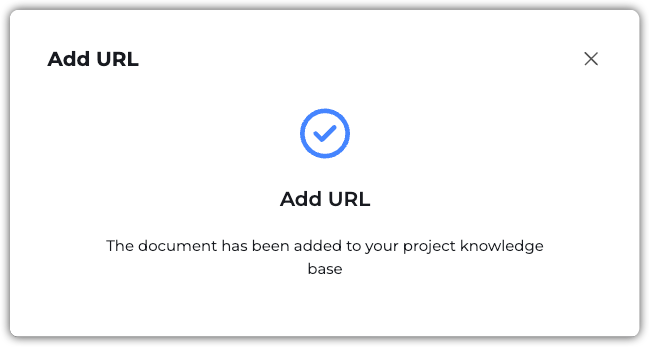
Una vez que se agreguen los archivos, recibirá el siguiente mensaje de confirmación:
¡Ahora está listo para sincronizar archivos desde Google Drive a la Base de Conocimiento!
## Agregar Datos desde Google Drive
En su proyecto EKB, navegue a **Knowledge Base** > **KB Data**.
Haga clic en **+ New** y seleccione **URL Upload**.
En la ventana emergente que aparece, pegue la URL del archivo o carpeta de Google Drive que desea agregar a la Base de Conocimiento y haga clic en **Add URL**.
Una vez que se agreguen los archivos, recibirá el siguiente mensaje de confirmación: