> ## Documentation Index
> Fetch the complete documentation index at: https://ai-kb.automationanywhere.com/llms.txt
> Use this file to discover all available pages before exploring further.
# Licenciamiento en la Nube
> How EKB cloud licenses are issued, how you receive your key, and how to redeem it in the EKB portal.
Las licencias en la nube para EKB son emitidas y administradas por el equipo de **Órdenes y Gestión de Licencias de Automation Anywhere**. Después de que se procese su orden, ese equipo envía la **clave de licencia** al correo electrónico de contacto registrado, generalmente la persona que realizó la orden o su administrador designado.
## Qué debería recibir
Revise su bandeja de entrada en busca de correos de Automation Anywhere. El mensaje incluye la **clave de licencia de EKB en la nube** que necesita para activar el producto. Si su equipo esperaba una clave pero no la recibió, contacte a su representante de cuenta de Automation Anywhere o a **[support@automationanywhere.com](mailto:support@automationanywhere.com)** y proporcione los detalles de su compra u orden.
## Canjee su clave de licencia
Antes de comenzar:
* Tenga su **clave de licencia de EKB** lista (del correo electrónico descrito anteriormente).
* Si su empresa restringe el tráfico de red, confirme con TI que **[la lista de permitidos está configurada para su región de EKB en la nube](/offerings/cloud/overview#regional-hosting-and-static-egress-ip-addresses)**, incluidas las **IPs de salida estáticas** y el acceso **HTTPS** a las URLs del **frontend** y **servidor de aplicaciones** para su región. Sin esto, es posible que no pueda acceder al portal o completar el canje.
### Paso 1: Inicie sesión en el portal de EKB
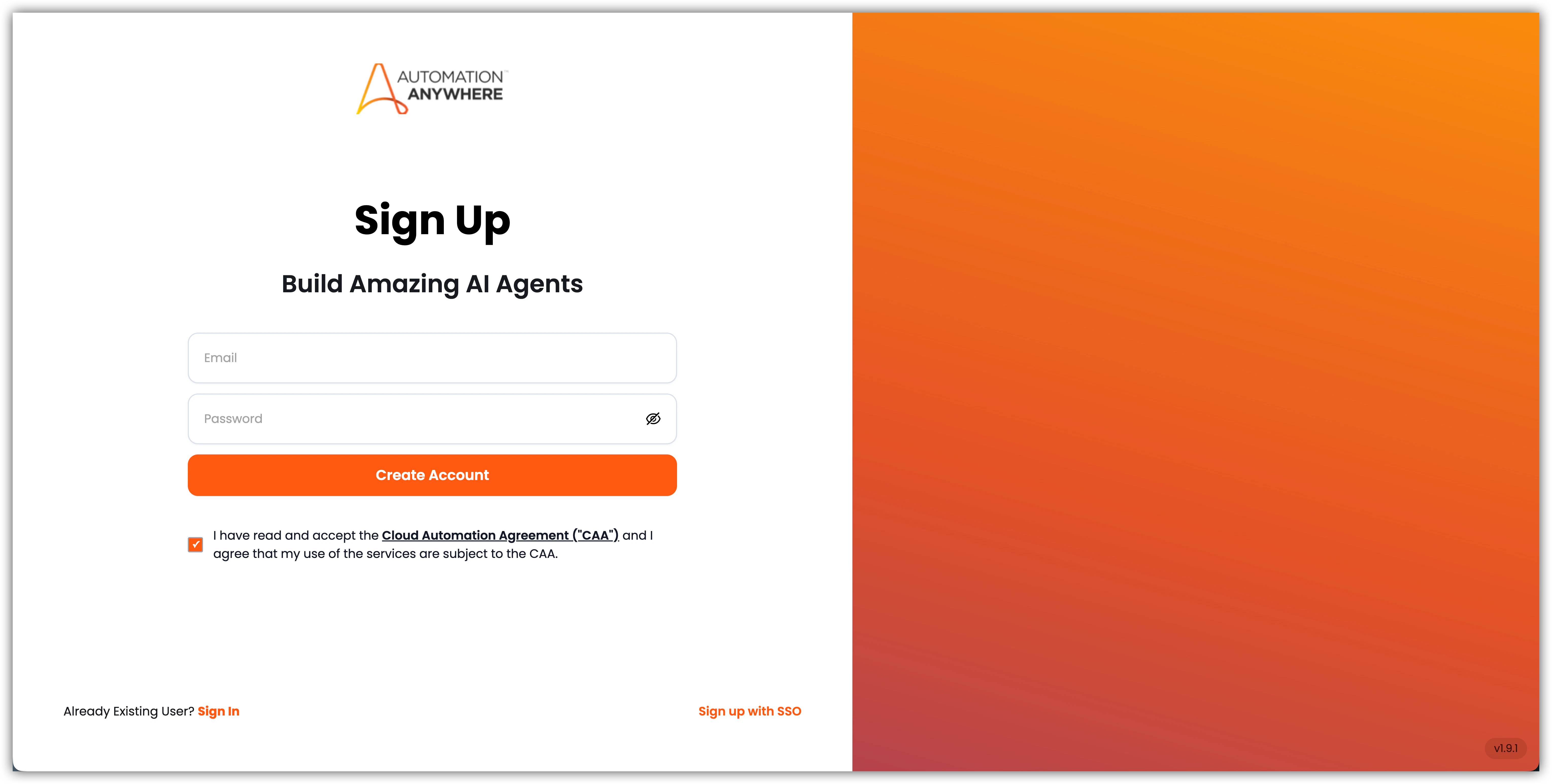
Vaya a [ai.automationanywhere.com](https://ai.automationanywhere.com) e inicie sesión o regístrese usando el correo electrónico de su empresa.
Si está creando una cuenta nueva, debe leer y aceptar el Cloud Automation Agreement (CAA) antes de continuar.
 ### Paso 2: Abra Mi Cuenta
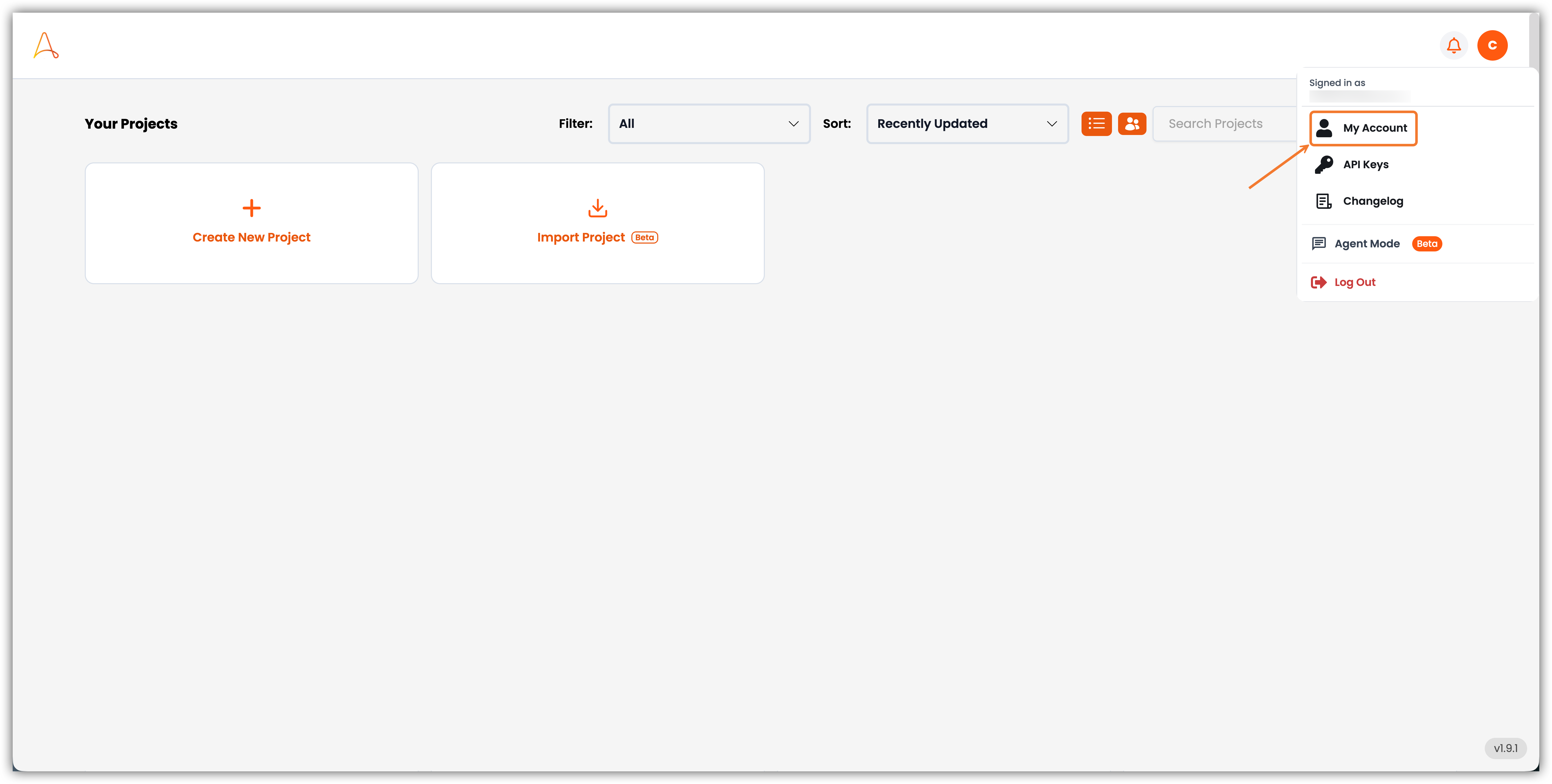
Desde el panel, abra el menú de usuario en la esquina superior derecha y seleccione **Mi Cuenta**.
### Paso 2: Abra Mi Cuenta
Desde el panel, abra el menú de usuario en la esquina superior derecha y seleccione **Mi Cuenta**.
 ### Paso 3: Canjee su clave de licencia
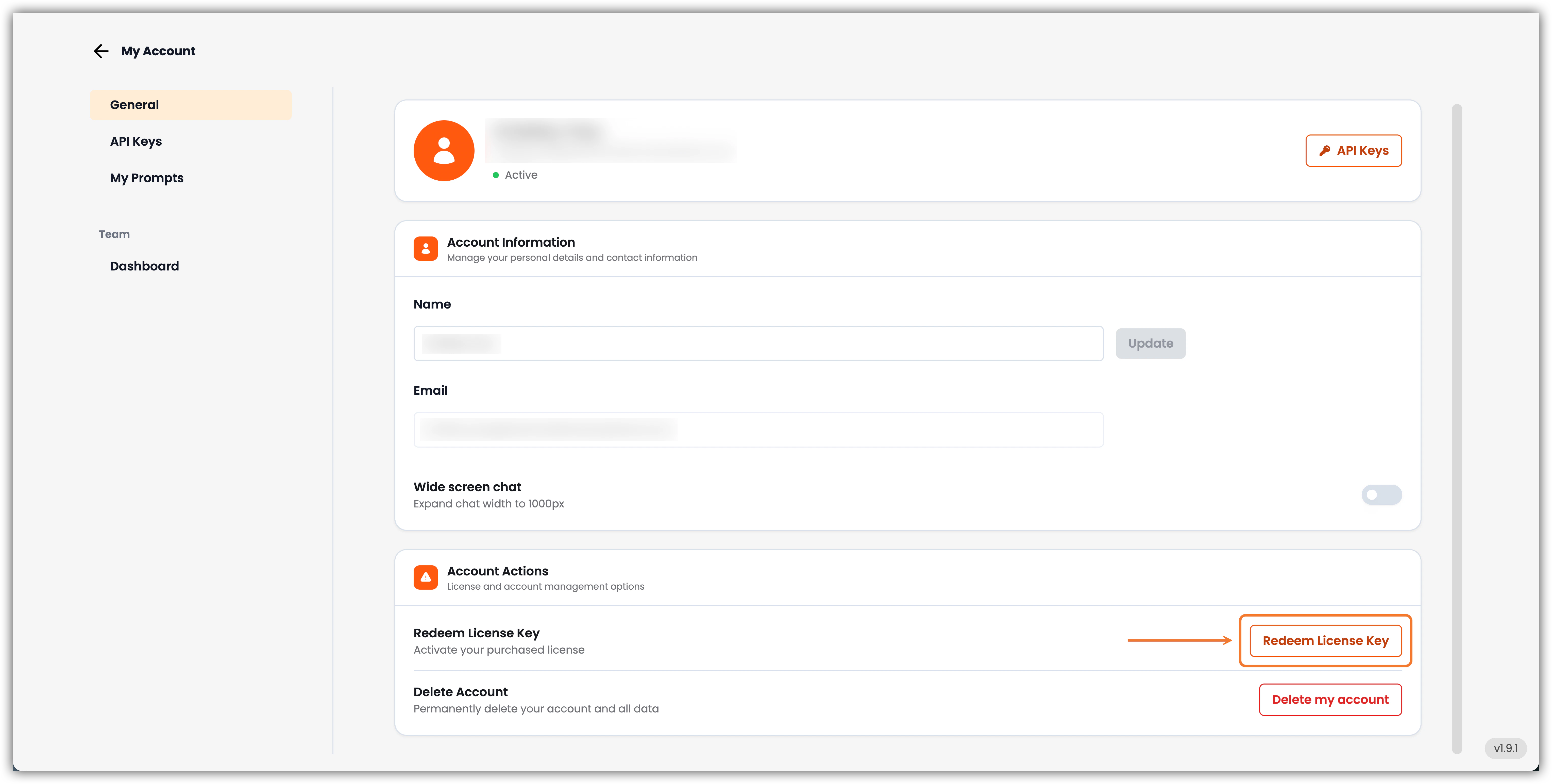
En la página de **Mi Cuenta**, desplácese hasta **Acciones de Cuenta**. Busque **Canjear Clave de Licencia** y seleccione **Canjear Clave de Licencia**.
### Paso 3: Canjee su clave de licencia
En la página de **Mi Cuenta**, desplácese hasta **Acciones de Cuenta**. Busque **Canjear Clave de Licencia** y seleccione **Canjear Clave de Licencia**.
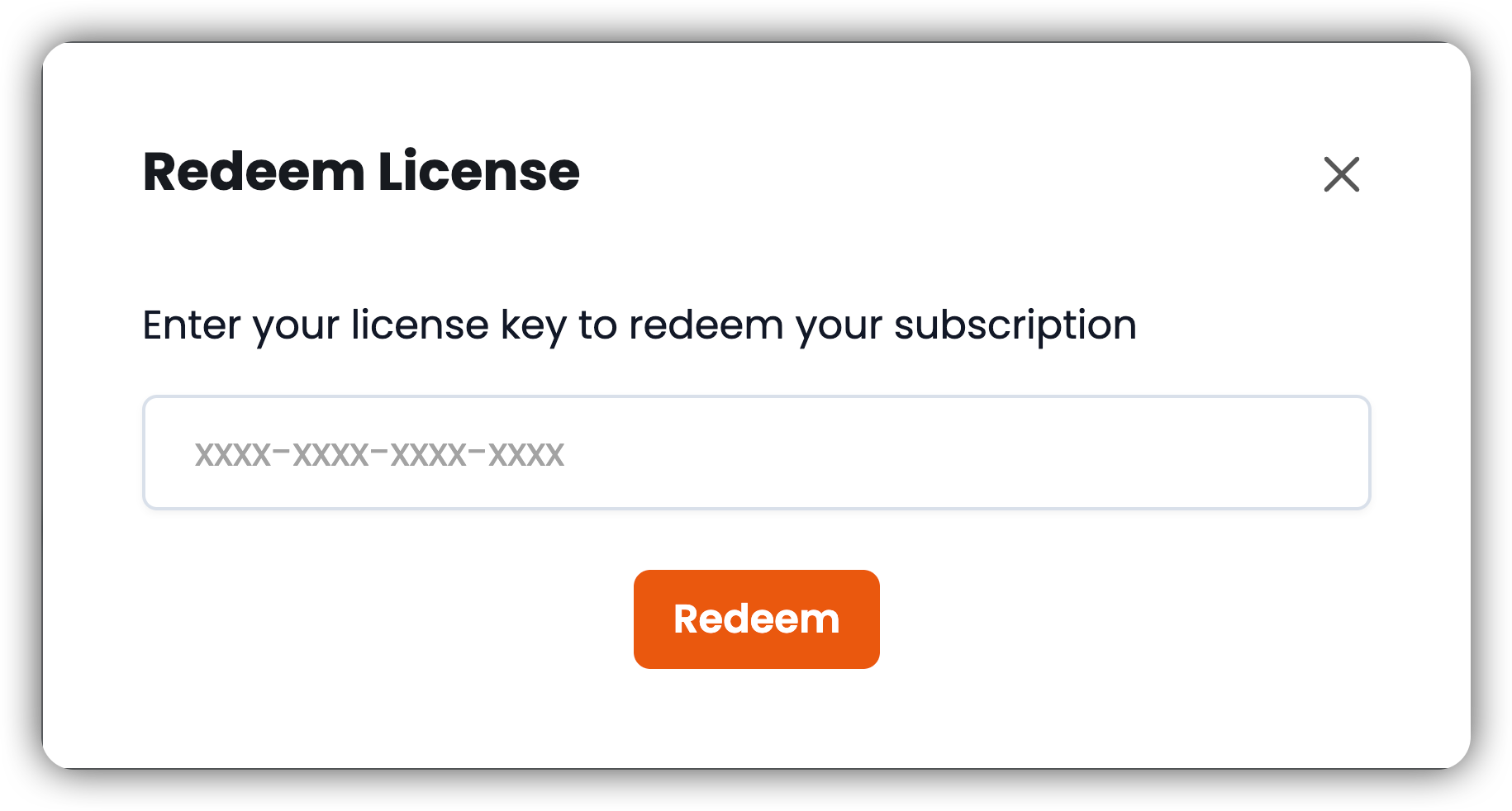
 En el diálogo **Canjear Licencia**, ingrese la clave de licencia de su correo electrónico y seleccione **Canjear**.
 Su licencia de EKB en la Nube ahora está activa y vinculada a su cuenta.
***
Para información sobre cómo se aloja EKB en la nube (regiones, URLs y listas de permitidos de firewall), consulte la **[Descripción General](/offerings/cloud/overview)** de Cloud. Para certificaciones de seguridad y cumplimiento, consulte **[Seguridad y Cumplimiento](/general/security-compliance)**.
Su licencia de EKB en la Nube ahora está activa y vinculada a su cuenta.
***
Para información sobre cómo se aloja EKB en la nube (regiones, URLs y listas de permitidos de firewall), consulte la **[Descripción General](/offerings/cloud/overview)** de Cloud. Para certificaciones de seguridad y cumplimiento, consulte **[Seguridad y Cumplimiento](/general/security-compliance)**.