> ## Documentation Index
> Fetch the complete documentation index at: https://ai-kb.automationanywhere.com/llms.txt
> Use this file to discover all available pages before exploring further.
# Descripción General
> Repositorio Centralizado para Sus Agentes de IA
La **Base de Conocimiento** de EKB es el repositorio centralizado donde puede cargar, almacenar y buscar información de archivos y enlaces. La Base de Conocimiento admite la obtención de información a través de cargas de archivos, rastreos web e integraciones con aplicaciones de terceros como Google Drive, SharePoint, Confluence, Zoomin y directamente a su base de datos con MySQL, Microsoft SQL, Oracle y SQL Genérico.
# Navegación
Se puede acceder a la Base de Conocimiento desde la barra lateral izquierda haciendo clic en **Knowledge Base**.
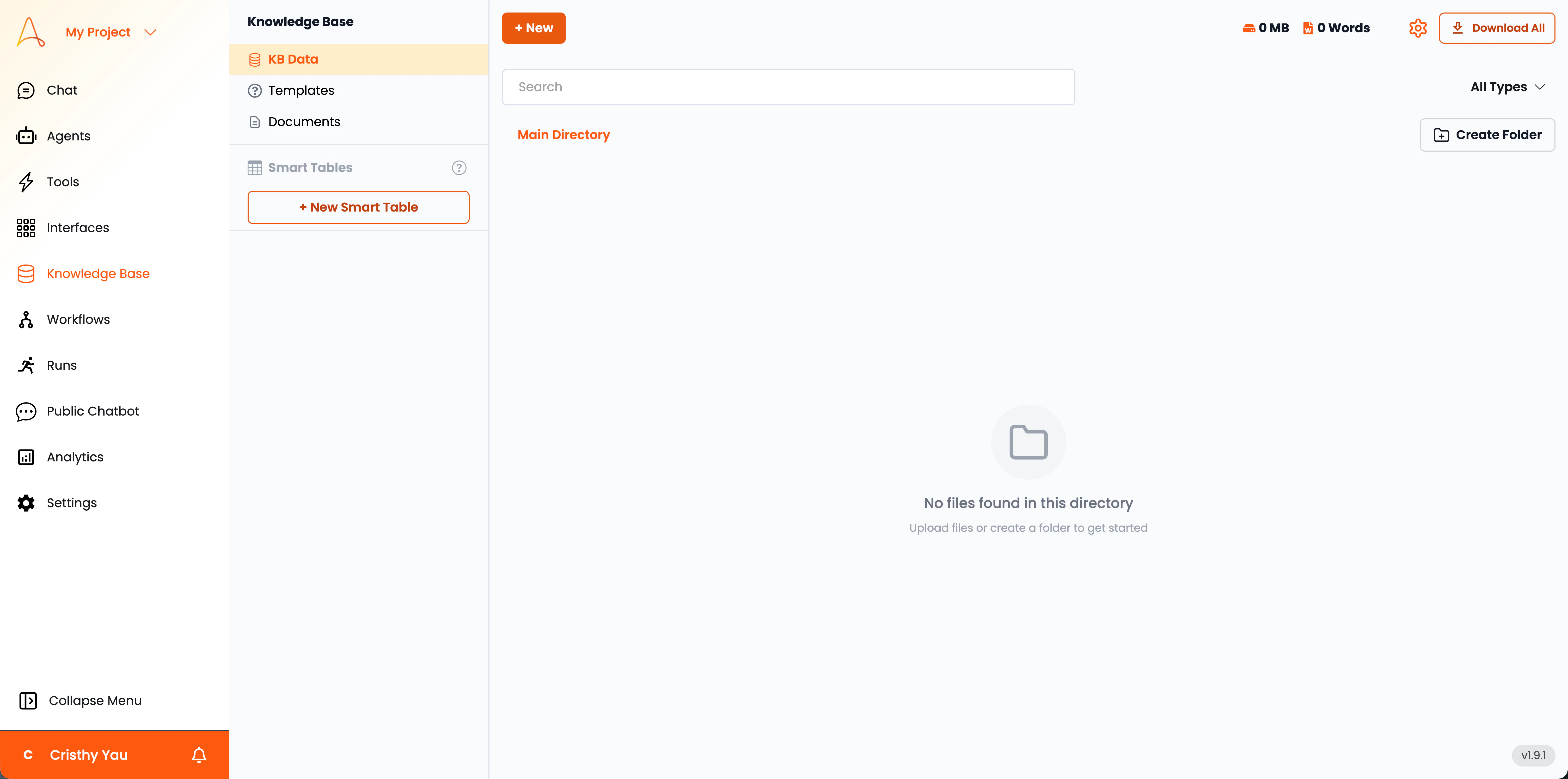 La Base de Conocimiento está organizada en cuatro secciones principales. Navegue a través de los siguientes acordeones para obtener más información sobre cada sección.
**KB Data** actúa como el repositorio principal donde se almacena toda la información recuperada. Puede ver, gestionar y organizar los datos de su base de conocimiento aquí. Esta sección incluye documentos cargados, rastreos web y datos obtenidos de integraciones con terceros.
Exploremos las características clave de la sección KB Data:
* **Directorio Principal**: El directorio principal muestra todos los datos de la base de conocimiento en un formato estructurado. Puede ver la lista de documentos, sus tipos y otros detalles relevantes.
La Base de Conocimiento está organizada en cuatro secciones principales. Navegue a través de los siguientes acordeones para obtener más información sobre cada sección.
**KB Data** actúa como el repositorio principal donde se almacena toda la información recuperada. Puede ver, gestionar y organizar los datos de su base de conocimiento aquí. Esta sección incluye documentos cargados, rastreos web y datos obtenidos de integraciones con terceros.
Exploremos las características clave de la sección KB Data:
* **Directorio Principal**: El directorio principal muestra todos los datos de la base de conocimiento en un formato estructurado. Puede ver la lista de documentos, sus tipos y otros detalles relevantes.
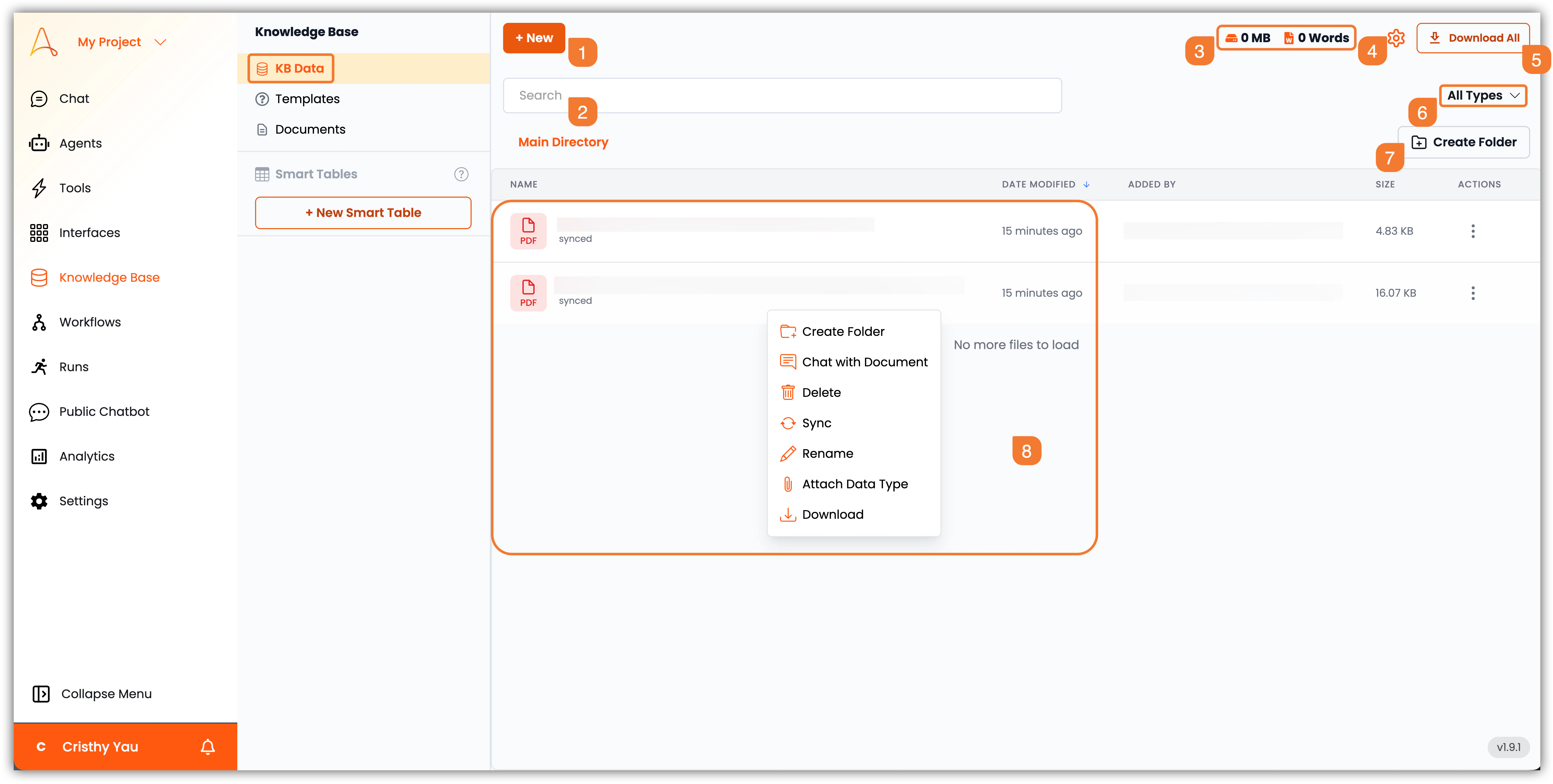 1. **+New**: Haga clic en este botón para agregar nuevos datos a la base de conocimiento. Puede cargar archivos o carpetas, iniciar rastreos web, cargar datos desde una URL o crear un documento.
2. **Barra de Búsqueda**: Use la barra de búsqueda para encontrar rápidamente documentos o información específicos dentro de su base de conocimiento.
3. **Almacenamiento y Conteo de Palabras**: Esta sección muestra el almacenamiento total utilizado y el conteo de palabras de los datos de su base de conocimiento.
4. **Ajustes**: Haga clic en el icono de ajustes para configurar cómo su base de conocimiento procesa e incrusta documentos, lo que afecta cómo se fragmentan, incrustan y recuperan los contenidos. También puede gestionar los Conectores (es decir, integraciones con terceros), rastreadores y la sincronización y programación de la Base de Conocimiento con las aplicaciones conectadas de terceros desde esta sección.
5. **Download All**: Haga clic en este botón para descargar todos los datos de la base de conocimiento como un archivo ZIP.
6. **Filtro de Archivos**: Use el filtro de archivos para ver documentos por tipo: PDF, Word, Excel, PowerPoint, Texto, CSV y más.
7. **Crear Carpeta**: Haga clic en este botón para crear una nueva carpeta para organizar los datos de su base de conocimiento.
8. **Lista de Archivos**: Esta sección muestra la lista de archivos y carpetas en su base de conocimiento. Puede hacer clic en un archivo para ver su contenido y metadatos, y puede hacer clic derecho en un archivo o carpeta para acceder a opciones adicionales como:
* **Crear Carpeta**: Crear una nueva carpeta dentro del directorio actual.
* **Chat con Documento**: Abrir una interfaz de chat para interactuar con el contenido del documento seleccionado.
* **Eliminar**: Eliminar el archivo o carpeta seleccionado de la base de conocimiento.
* **Sincronizar**: Sincronizar manualmente el archivo o carpeta seleccionado para reprocesar el contenido del archivo.
* **Adjuntar Tipo de Datos**: Esta opción le permite adjuntar un esquema de datos al archivo seleccionado, habilitando capacidades de extracción y consulta de datos estructurados.
* **Descargar**: Descargar el archivo seleccionado a su dispositivo local.
* **Ajustes de la Base de Conocimiento**: Aquí están los ajustes clave que puede configurar:
1. **+New**: Haga clic en este botón para agregar nuevos datos a la base de conocimiento. Puede cargar archivos o carpetas, iniciar rastreos web, cargar datos desde una URL o crear un documento.
2. **Barra de Búsqueda**: Use la barra de búsqueda para encontrar rápidamente documentos o información específicos dentro de su base de conocimiento.
3. **Almacenamiento y Conteo de Palabras**: Esta sección muestra el almacenamiento total utilizado y el conteo de palabras de los datos de su base de conocimiento.
4. **Ajustes**: Haga clic en el icono de ajustes para configurar cómo su base de conocimiento procesa e incrusta documentos, lo que afecta cómo se fragmentan, incrustan y recuperan los contenidos. También puede gestionar los Conectores (es decir, integraciones con terceros), rastreadores y la sincronización y programación de la Base de Conocimiento con las aplicaciones conectadas de terceros desde esta sección.
5. **Download All**: Haga clic en este botón para descargar todos los datos de la base de conocimiento como un archivo ZIP.
6. **Filtro de Archivos**: Use el filtro de archivos para ver documentos por tipo: PDF, Word, Excel, PowerPoint, Texto, CSV y más.
7. **Crear Carpeta**: Haga clic en este botón para crear una nueva carpeta para organizar los datos de su base de conocimiento.
8. **Lista de Archivos**: Esta sección muestra la lista de archivos y carpetas en su base de conocimiento. Puede hacer clic en un archivo para ver su contenido y metadatos, y puede hacer clic derecho en un archivo o carpeta para acceder a opciones adicionales como:
* **Crear Carpeta**: Crear una nueva carpeta dentro del directorio actual.
* **Chat con Documento**: Abrir una interfaz de chat para interactuar con el contenido del documento seleccionado.
* **Eliminar**: Eliminar el archivo o carpeta seleccionado de la base de conocimiento.
* **Sincronizar**: Sincronizar manualmente el archivo o carpeta seleccionado para reprocesar el contenido del archivo.
* **Adjuntar Tipo de Datos**: Esta opción le permite adjuntar un esquema de datos al archivo seleccionado, habilitando capacidades de extracción y consulta de datos estructurados.
* **Descargar**: Descargar el archivo seleccionado a su dispositivo local.
* **Ajustes de la Base de Conocimiento**: Aquí están los ajustes clave que puede configurar:
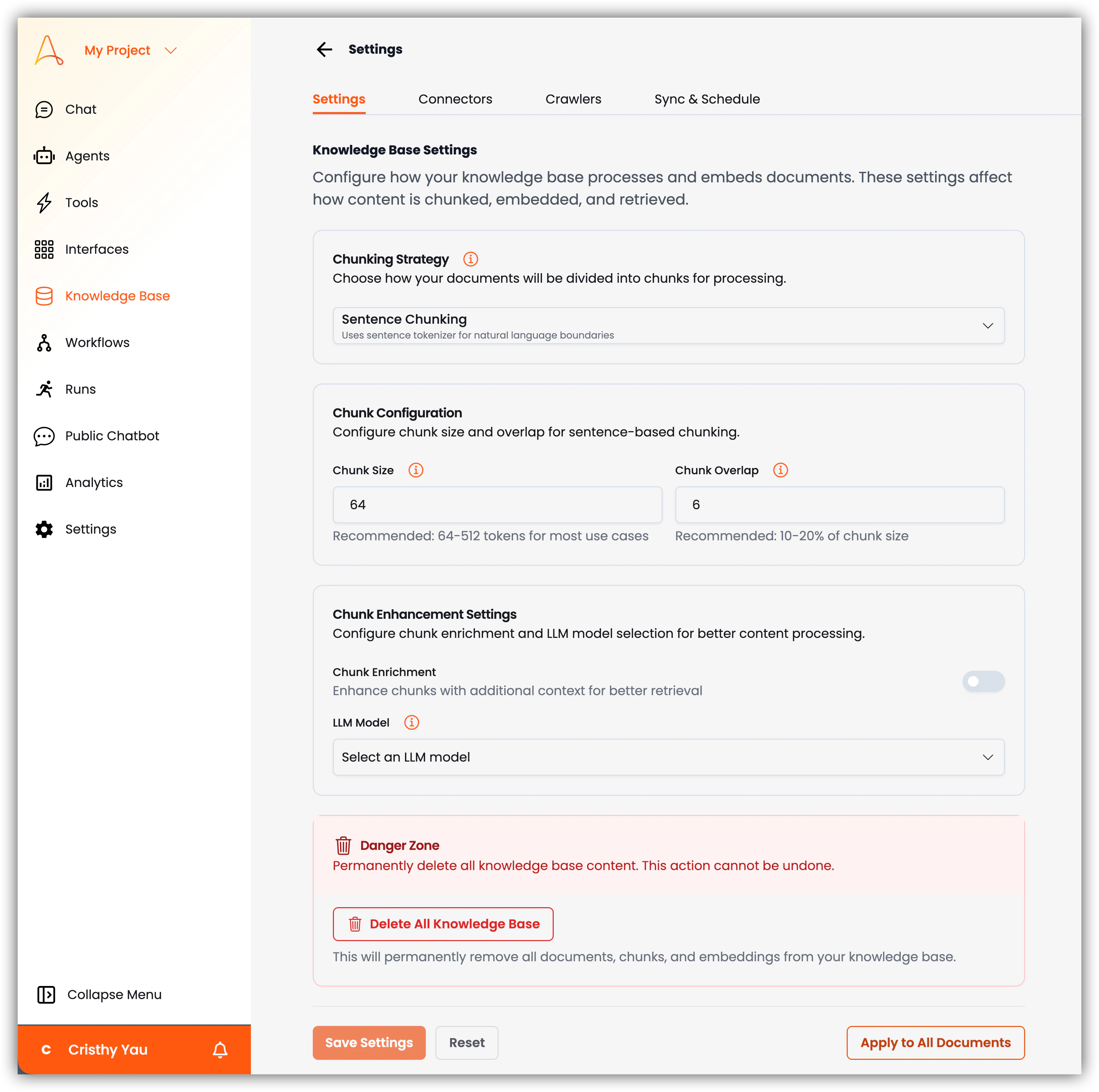 1. **Estrategia de Fragmentación**: Configure cómo se dividirán los documentos en fragmentos para su procesamiento. Seleccione entre estas opciones:
* **Fragmentación por Oraciones**: Divide el texto en fragmentos basándose en los límites de oraciones, asegurando que cada fragmento contenga oraciones completas. Esta opción utiliza el tokenizador de oraciones para los límites del lenguaje natural.
* **Fragmentación Semántica**: Divide el texto en fragmentos semánticamente significativos, que pueden no alinearse con los límites de las oraciones. Esta opción utiliza el tokenizador semántico para los límites del lenguaje natural.
* **Configuración de Fragmentos**: Esta configuración aparece cuando selecciona *Fragmentación por Oraciones*. Aquí puede configurar el tamaño y la superposición de fragmentos para la fragmentación basada en oraciones.
* **Tamaño del Fragmento**: Especifique el máximo de cada fragmento en tokens/caracteres. El valor predeterminado es `64`. La recomendación es entre `64` y `512` tokens para la mayoría de los casos de uso. Los fragmentos más grandes preservan el contexto pero pueden ser menos precisos para la recuperación.
* **Superposición de Fragmentos**: Especifique el número de palabras superpuestas entre fragmentos consecutivos. Esto ayuda a mantener el contexto a través de los límites de los fragmentos. El valor predeterminado es `16`. La recomendación es entre 10 y 20% del tamaño de fragmento establecido.
* **Ajustes de Mejora de Fragmentos**: Habilite este ajuste para mejorar la fragmentación con contexto adicional para una mejor recuperación. Cuando está habilitado, puede seleccionar un modelo LLM para el enriquecimiento de fragmentos y el análisis de contenido.
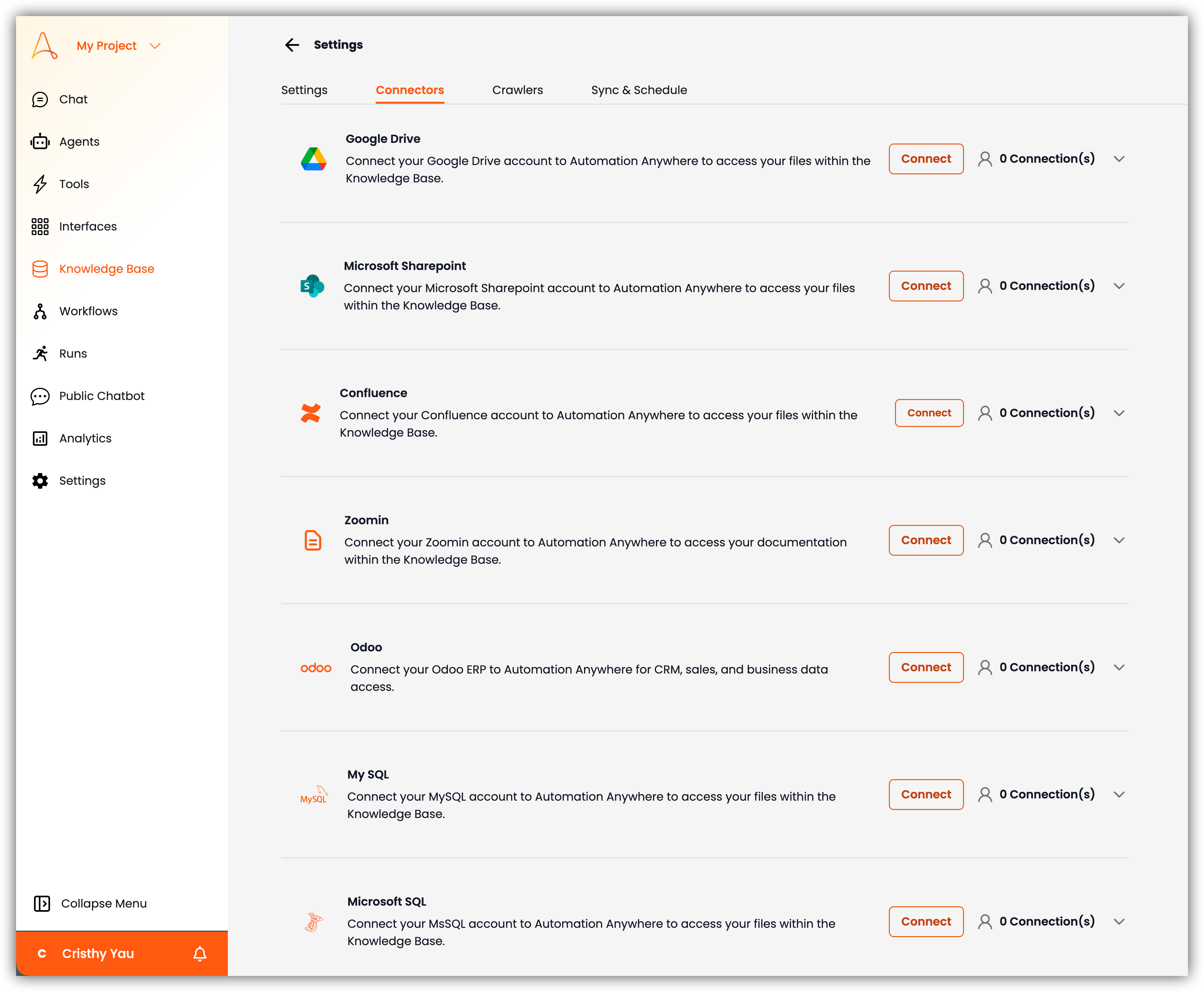
2. **Conectores**: Gestione integraciones con terceros como Google Drive, SharePoint, Confluence y Zoomin.
1. **Estrategia de Fragmentación**: Configure cómo se dividirán los documentos en fragmentos para su procesamiento. Seleccione entre estas opciones:
* **Fragmentación por Oraciones**: Divide el texto en fragmentos basándose en los límites de oraciones, asegurando que cada fragmento contenga oraciones completas. Esta opción utiliza el tokenizador de oraciones para los límites del lenguaje natural.
* **Fragmentación Semántica**: Divide el texto en fragmentos semánticamente significativos, que pueden no alinearse con los límites de las oraciones. Esta opción utiliza el tokenizador semántico para los límites del lenguaje natural.
* **Configuración de Fragmentos**: Esta configuración aparece cuando selecciona *Fragmentación por Oraciones*. Aquí puede configurar el tamaño y la superposición de fragmentos para la fragmentación basada en oraciones.
* **Tamaño del Fragmento**: Especifique el máximo de cada fragmento en tokens/caracteres. El valor predeterminado es `64`. La recomendación es entre `64` y `512` tokens para la mayoría de los casos de uso. Los fragmentos más grandes preservan el contexto pero pueden ser menos precisos para la recuperación.
* **Superposición de Fragmentos**: Especifique el número de palabras superpuestas entre fragmentos consecutivos. Esto ayuda a mantener el contexto a través de los límites de los fragmentos. El valor predeterminado es `16`. La recomendación es entre 10 y 20% del tamaño de fragmento establecido.
* **Ajustes de Mejora de Fragmentos**: Habilite este ajuste para mejorar la fragmentación con contexto adicional para una mejor recuperación. Cuando está habilitado, puede seleccionar un modelo LLM para el enriquecimiento de fragmentos y el análisis de contenido.
2. **Conectores**: Gestione integraciones con terceros como Google Drive, SharePoint, Confluence y Zoomin.
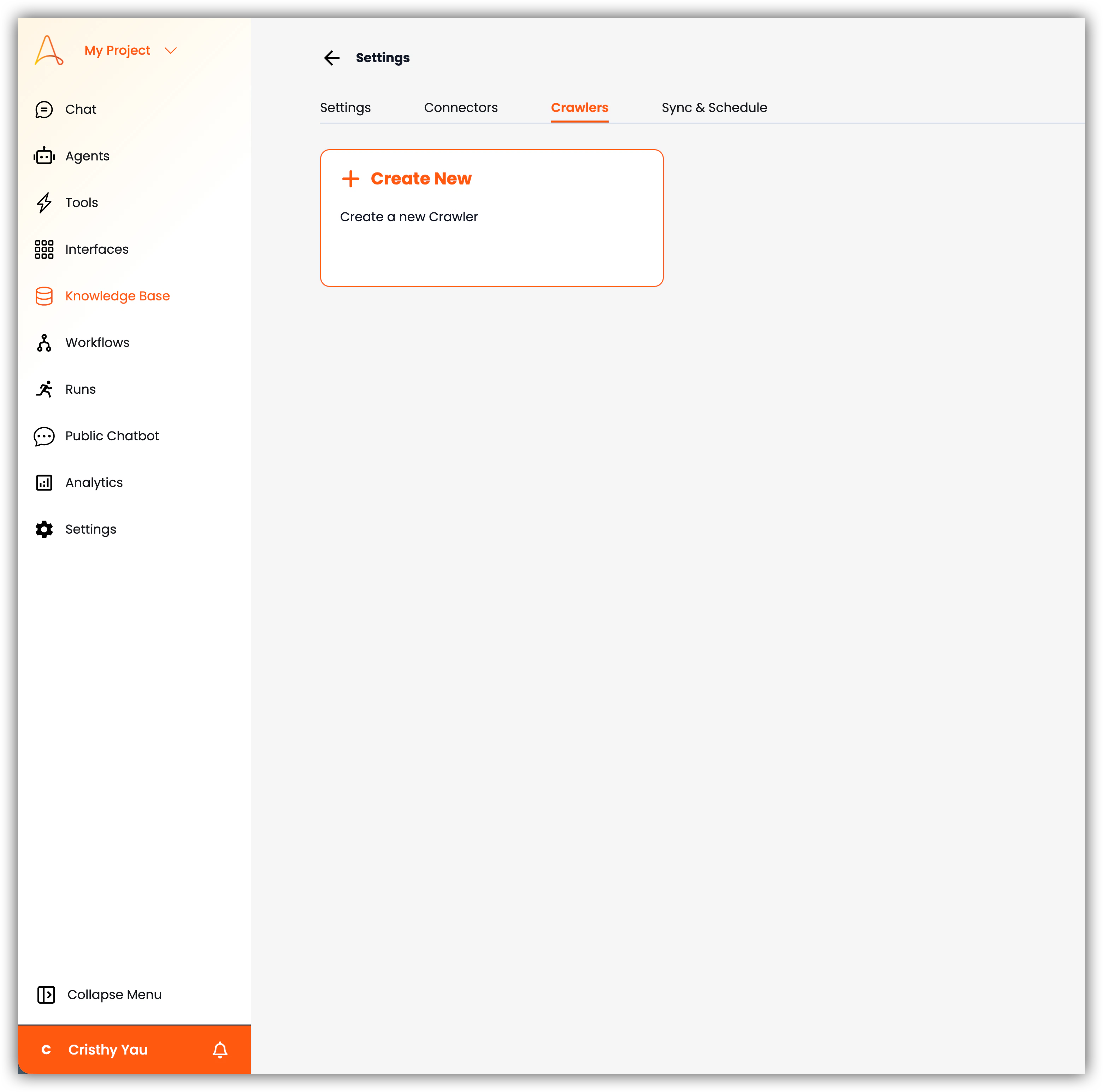
 3. **Rastreadores**: Cree nuevos rastreadores web para obtener datos de la URL de dominio de su sitio web. Cualquier página que el rastreador pueda descubrir dentro del sitio web será rastreada automáticamente y agregada a la Base de Conocimiento. También puede establecer una programación de sincronización para el rastreo automático que agregue la información más reciente de cualquier página recién agregada.
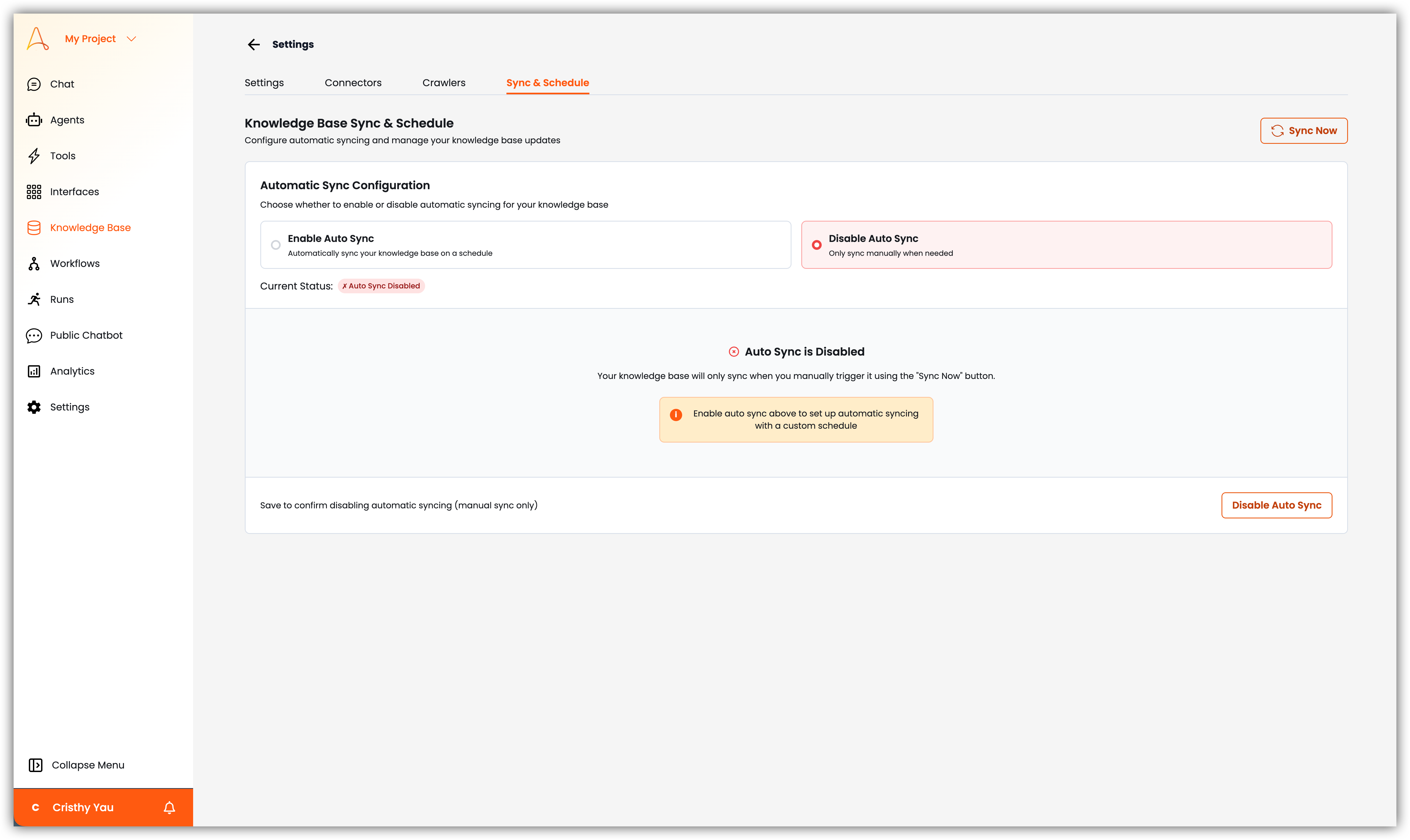
 4. **Sincronización y Programación**: Gestione los ajustes de sincronización y programación de su Base de Conocimiento. Aquí puede ver y gestionar las programaciones de sincronización para sus integraciones con terceros, así como ejecutar una sincronización manual para obtener los datos más recientes.
 Las **Plantillas** pueden ser pares de preguntas y respuestas, plantillas de respuesta y ejemplos que puede predefinir para ayudar a guiar a sus agentes de IA en la generación de respuestas más precisas y contextualmente relevantes utilizando estas plantillas, en lugar de buscar la respuesta en documentos completos, haciendo las respuestas más rápidas. Puede crear, gestionar y organizar plantillas para adaptarlas a sus casos de uso específicos. Para plantillas tipo FAQ, también puede asociar un archivo de la Base de Conocimiento para proporcionar contexto adicional al agente de IA.
Exploremos las características clave de la sección Plantillas:
Las **Plantillas** pueden ser pares de preguntas y respuestas, plantillas de respuesta y ejemplos que puede predefinir para ayudar a guiar a sus agentes de IA en la generación de respuestas más precisas y contextualmente relevantes utilizando estas plantillas, en lugar de buscar la respuesta en documentos completos, haciendo las respuestas más rápidas. Puede crear, gestionar y organizar plantillas para adaptarlas a sus casos de uso específicos. Para plantillas tipo FAQ, también puede asociar un archivo de la Base de Conocimiento para proporcionar contexto adicional al agente de IA.
Exploremos las características clave de la sección Plantillas:
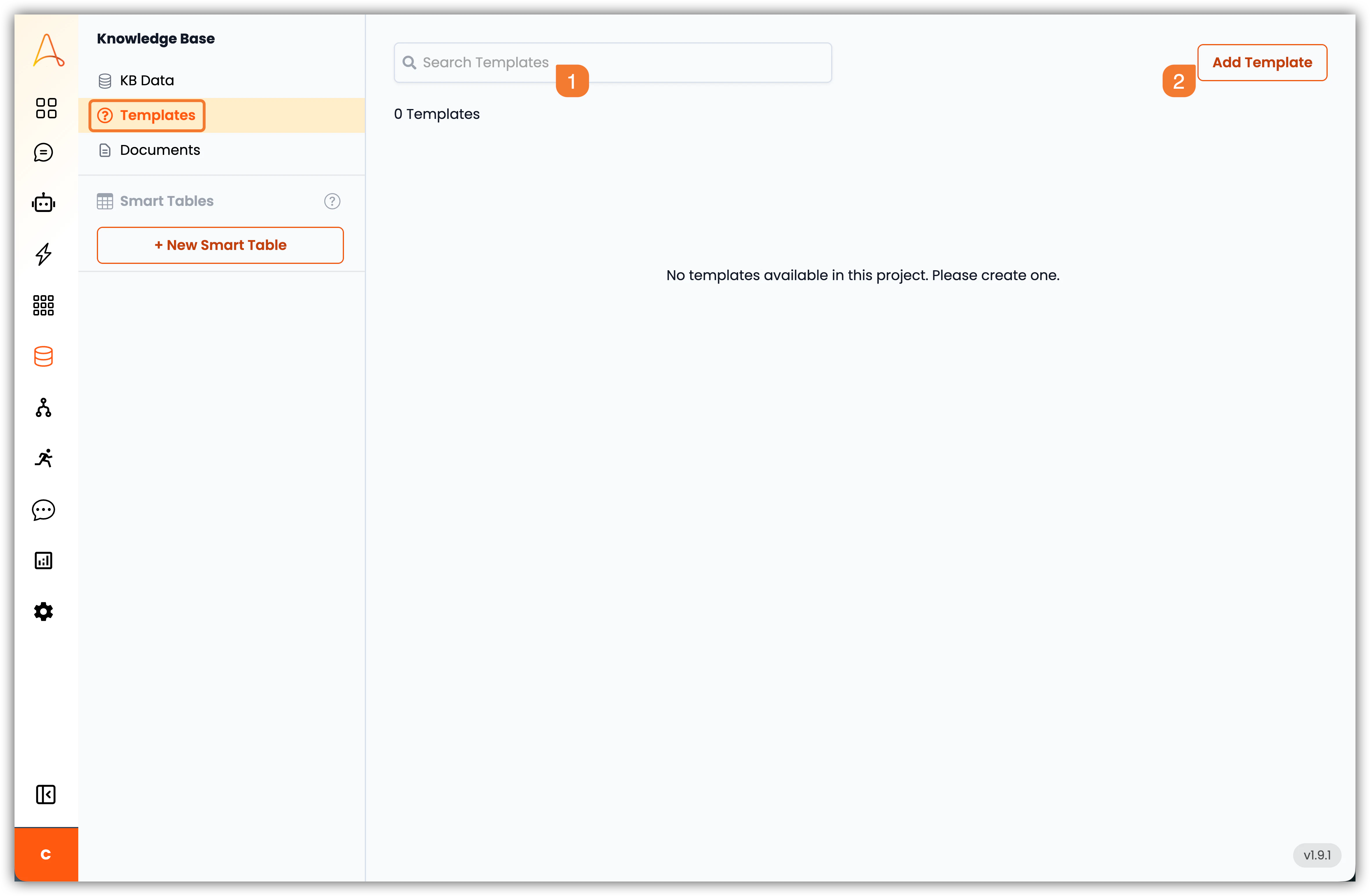 1. **Barra de Búsqueda**: Use la barra de búsqueda para encontrar rápidamente plantillas específicas dentro de su base de conocimiento.
2. **Agregar Plantilla**: Haga clic en este botón para crear una nueva plantilla. Puede definir el tipo (FAQ, Plantilla o Ejemplo), contenido y asociar un archivo de la Base de Conocimiento para contexto adicional.
En la sección **Documentos**, puede crear nuevos archivos basados en texto directamente dentro de la Base de Conocimiento sin necesidad de subirlos. Esta función permite una documentación, edición e integración fluida con la recuperación de conocimiento impulsada por IA.
Exploremos las características clave de la sección Documentos:
1. **Barra de Búsqueda**: Use la barra de búsqueda para encontrar rápidamente plantillas específicas dentro de su base de conocimiento.
2. **Agregar Plantilla**: Haga clic en este botón para crear una nueva plantilla. Puede definir el tipo (FAQ, Plantilla o Ejemplo), contenido y asociar un archivo de la Base de Conocimiento para contexto adicional.
En la sección **Documentos**, puede crear nuevos archivos basados en texto directamente dentro de la Base de Conocimiento sin necesidad de subirlos. Esta función permite una documentación, edición e integración fluida con la recuperación de conocimiento impulsada por IA.
Exploremos las características clave de la sección Documentos:
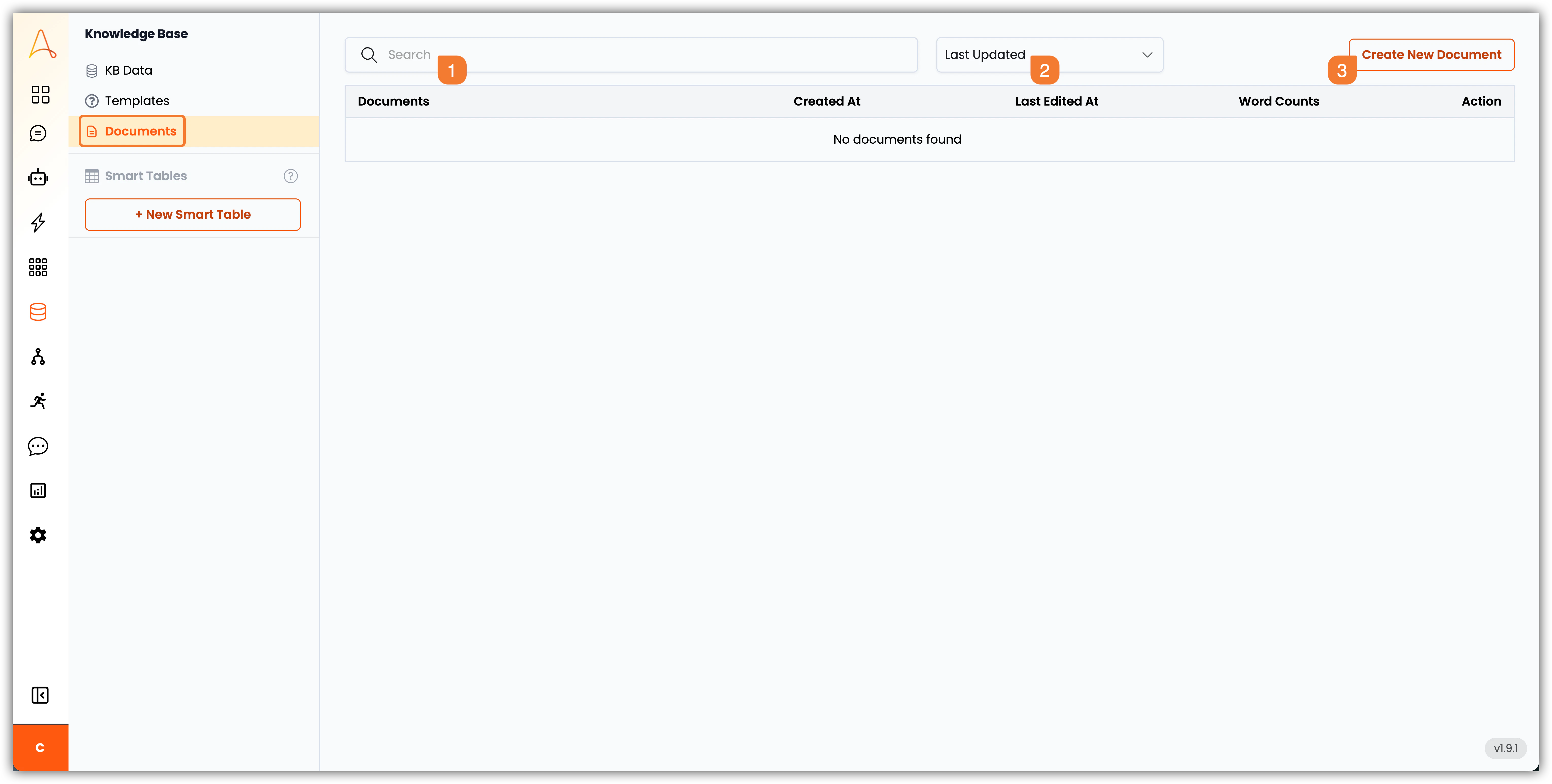 1. **Barra de Búsqueda**: Use la barra de búsqueda para encontrar rápidamente documentos específicos.
2. **Filtro**: Use el filtro para ver documentos por: `Última Actualización`, `Fecha de Creación`, `Título` o `Conteo de Palabras`.
3. **Crear Nuevo Documento**: Haga clic en este botón para crear un nuevo documento.
## Smart Tables
**Smart Tables** son tablas dinámicas tipo hoja de cálculo diseñadas para almacenar, organizar y extraer datos estructurados – especialmente de fuentes no estructuradas como PDFs, DOCX y documentos escaneados. Son más que solo tablas; son espacios de trabajo inteligentes donde puede cargar documentos, extraer datos clave usando IA y estructurar los datos de una manera que hace que la toma de decisiones y la automatización sean fluidas. ¡Las aplicaciones son infinitas!
1. **Barra de Búsqueda**: Use la barra de búsqueda para encontrar rápidamente documentos específicos.
2. **Filtro**: Use el filtro para ver documentos por: `Última Actualización`, `Fecha de Creación`, `Título` o `Conteo de Palabras`.
3. **Crear Nuevo Documento**: Haga clic en este botón para crear un nuevo documento.
## Smart Tables
**Smart Tables** son tablas dinámicas tipo hoja de cálculo diseñadas para almacenar, organizar y extraer datos estructurados – especialmente de fuentes no estructuradas como PDFs, DOCX y documentos escaneados. Son más que solo tablas; son espacios de trabajo inteligentes donde puede cargar documentos, extraer datos clave usando IA y estructurar los datos de una manera que hace que la toma de decisiones y la automatización sean fluidas. ¡Las aplicaciones son infinitas!
Exploremos las características clave de la sección Smart Tables:
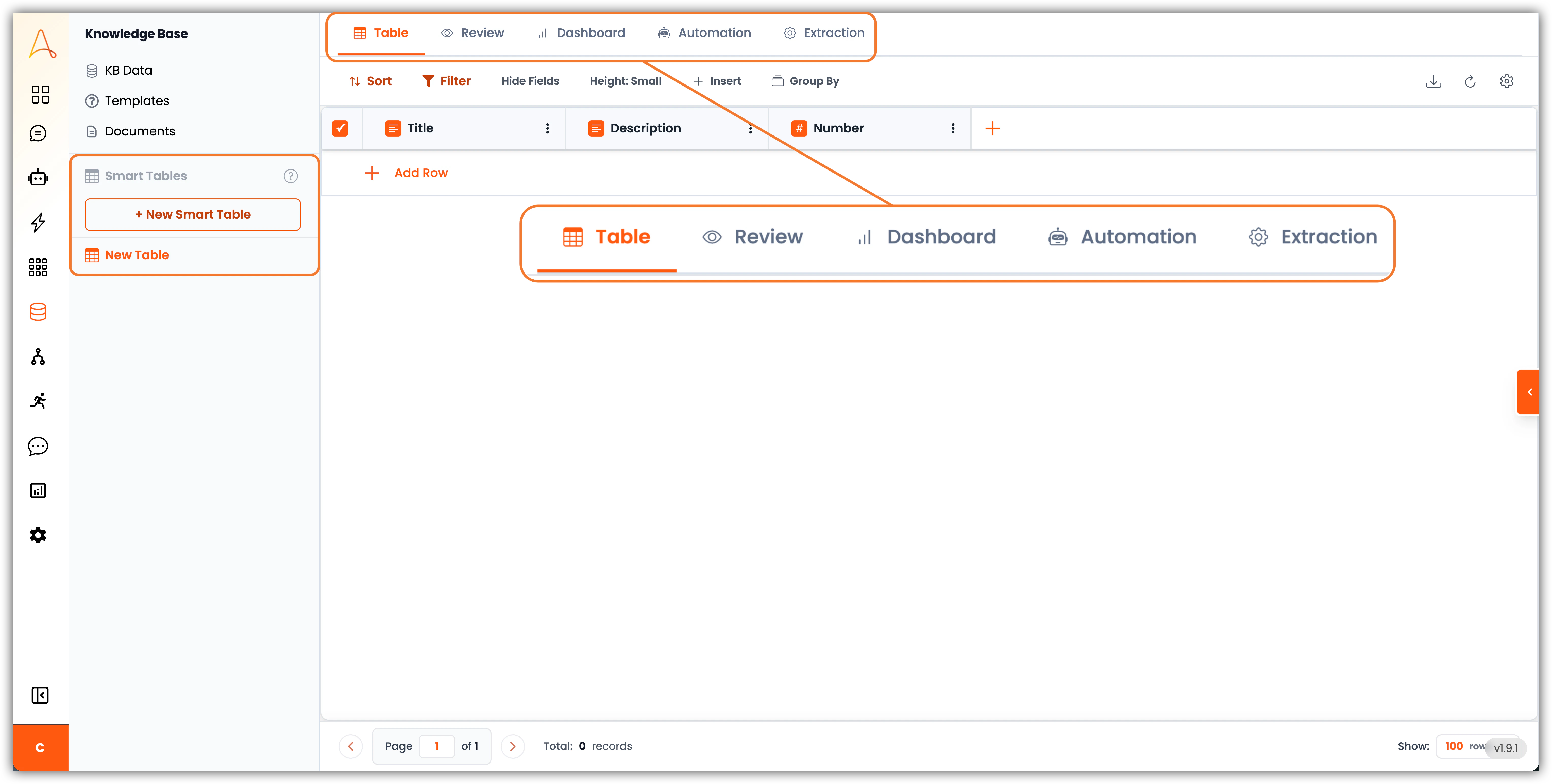 1. **Navegación** – En el lado izquierdo, tenemos el botón **+ New Smart Table** y la lista de Smart Tables que ha creado anteriormente. Si pasa el cursor sobre el botón, mostrará algunas opciones para crear una nueva tabla:
* **Crear Tabla Vacía**
* **Importar desde Archivo**
* **Crear desde Plantilla**
2. **Pestaña de Tabla** – Esta es la página principal donde puede ver todos los datos en su Smart Table con una vista tipo hoja de cálculo. Aquí puede ver todas sus filas y campos claramente; ideal para organizar y editar datos directamente.
3. **Pestaña de Revisión** – Esta vista está diseñada para el proceso de humano-en-el-bucle, lo cual es útil al validar o moderar datos extraídos antes de la aprobación.
4. **Panel de Control** – Aquí puede crear un panel de control para visualizar sus datos con gráficos, conteos y estadísticas.
5. **Automatización** – En Smart Tables, puede crear columnas con una tarea para calcular un valor o incluso usar un agente de IA o LLM para realizar una evaluación o encontrar información basada en la información de su tabla. La pestaña de Automatización es donde configura el orden de ejecución de columnas y el seguimiento del historial para los cálculos automatizados de esas columnas.
6. **Extracción** – Esta pestaña es la fuerza impulsora para la extracción de documentos impulsada por IA. Aquí puede configurar qué datos extraer, mapearlos a las columnas de su tabla y configurar cómo se extraen los datos.
[Obtenga más información sobre Smart Tables](/knowledge-base/smart-tables)
## Interfaz de Visualización de Documentos
Cuando hace clic en un documento en la Base de Conocimiento, se abre la interfaz de visualización de documentos. Aquí, puede leer y gestionar los metadatos del documento y la información relacionada. La interfaz está dividida en dos secciones principales: el área de contenido del documento y la barra lateral de metadatos.
1. **Navegación** – En el lado izquierdo, tenemos el botón **+ New Smart Table** y la lista de Smart Tables que ha creado anteriormente. Si pasa el cursor sobre el botón, mostrará algunas opciones para crear una nueva tabla:
* **Crear Tabla Vacía**
* **Importar desde Archivo**
* **Crear desde Plantilla**
2. **Pestaña de Tabla** – Esta es la página principal donde puede ver todos los datos en su Smart Table con una vista tipo hoja de cálculo. Aquí puede ver todas sus filas y campos claramente; ideal para organizar y editar datos directamente.
3. **Pestaña de Revisión** – Esta vista está diseñada para el proceso de humano-en-el-bucle, lo cual es útil al validar o moderar datos extraídos antes de la aprobación.
4. **Panel de Control** – Aquí puede crear un panel de control para visualizar sus datos con gráficos, conteos y estadísticas.
5. **Automatización** – En Smart Tables, puede crear columnas con una tarea para calcular un valor o incluso usar un agente de IA o LLM para realizar una evaluación o encontrar información basada en la información de su tabla. La pestaña de Automatización es donde configura el orden de ejecución de columnas y el seguimiento del historial para los cálculos automatizados de esas columnas.
6. **Extracción** – Esta pestaña es la fuerza impulsora para la extracción de documentos impulsada por IA. Aquí puede configurar qué datos extraer, mapearlos a las columnas de su tabla y configurar cómo se extraen los datos.
[Obtenga más información sobre Smart Tables](/knowledge-base/smart-tables)
## Interfaz de Visualización de Documentos
Cuando hace clic en un documento en la Base de Conocimiento, se abre la interfaz de visualización de documentos. Aquí, puede leer y gestionar los metadatos del documento y la información relacionada. La interfaz está dividida en dos secciones principales: el área de contenido del documento y la barra lateral de metadatos.
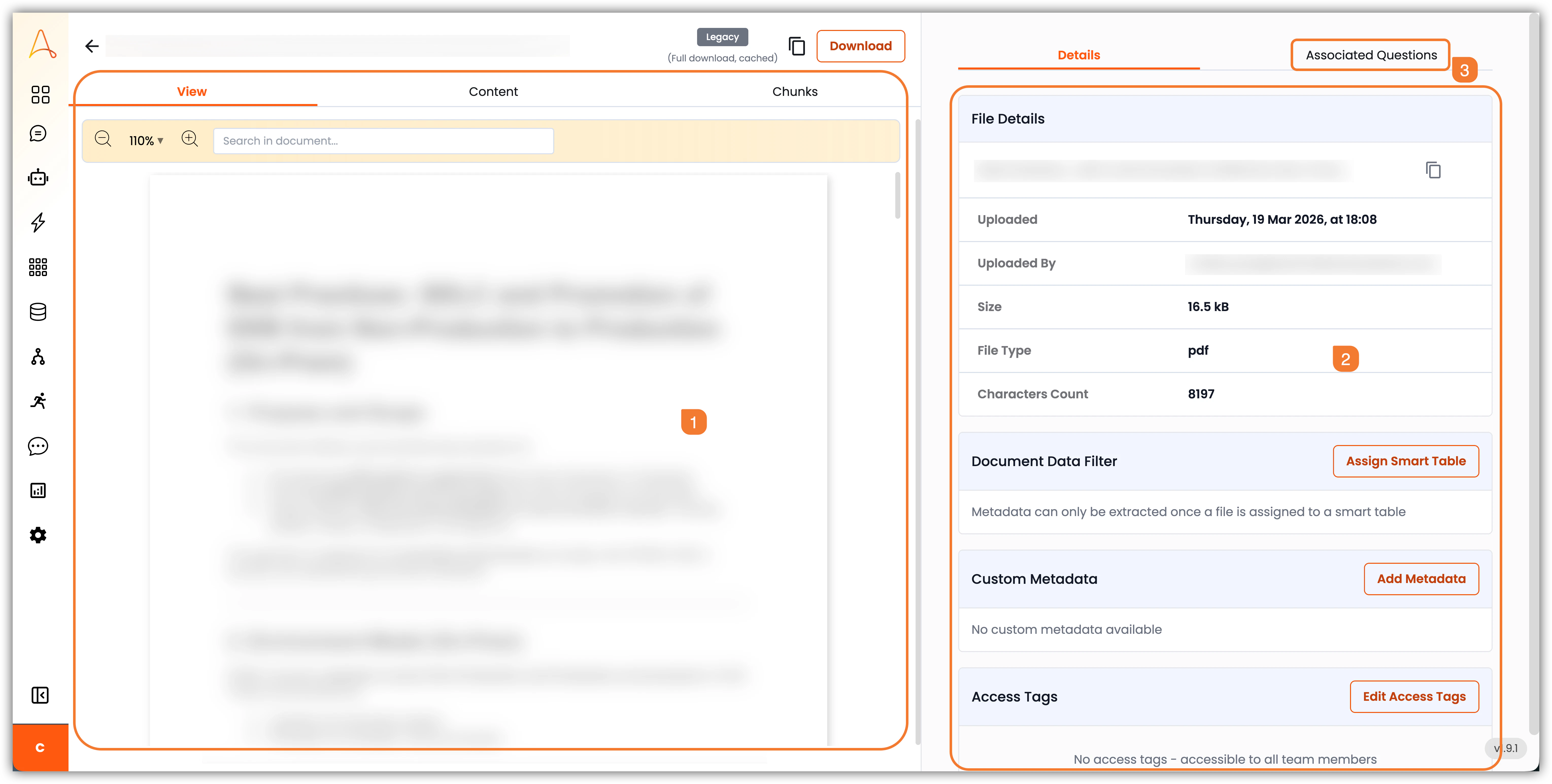 1. **Área de Contenido del Documento**: Aquí se muestra el contenido principal del documento. En la parte superior de la pantalla, hay botones para copiar el nombre del archivo o descargar el archivo. **Hay tres pestañas en esta área**:
**a**. **Vista**: Muestra el contenido del archivo tal como se cargó.
**b**. **Contenido**: Muestra el contenido de texto extraído del archivo. Este es el contenido que el agente de IA utilizará para la recuperación y respuesta de preguntas.
**c**. **Fragmentos**: Muestra los fragmentos individuales de texto creados según la estrategia de fragmentación configurada en los ajustes de la Base de Conocimiento. Cada fragmento es un segmento más pequeño del documento que puede ser recuperado independientemente por el agente de IA.
2. **Barra Lateral de Detalles**: Esta barra lateral proporciona información y opciones adicionales, incluyendo:
**d**. **Detalles del Archivo**: Muestra información sobre el archivo, como el nombre del archivo, fecha de carga, usuario de carga, tamaño del archivo, tipo de archivo y conteo de caracteres.
**e**. **Filtro de Datos del Documento**: Le permite asignar una Smart Table al documento para la extracción de datos estructurados, basándose en el esquema de la Smart Table.
**f**. **Metadatos Personalizados**: Le permite agregar campos de metadatos personalizados al documento para una mejor categorización de documentos y recuperación basada en IA, como: Nombre del Autor, Versión, Páginas, Resolución, Dimensiones, Creador del Contenido, Palabras Clave, o cualquier otra información relevante.
**g**. **Etiquetas de Acceso**: Le permite agregar etiquetas de acceso al documento para controlar quién puede ver o interactuar con el documento. Puede crear nuevas etiquetas desde el **Panel de Control de Super Admin**.
3. **Preguntas Asociadas**: La pestaña de Preguntas Asociadas le permite agregar preguntas frecuentes relacionadas que pueden ser respondidas por el contenido del documento. Esto ayuda a mejorar la capacidad del agente de IA para proporcionar respuestas precisas y relevantes basadas en el contenido del documento.
## Solución de Problemas
Esta sección cubre problemas comunes que los usuarios encuentran con la Base de Conocimiento y los pasos diagnósticos de Nivel 1 (L1) para ayudar a identificarlos y resolverlos.
### Base de Conocimiento No Se Actualiza
**Síntomas:**
* Documentos nuevos cargados pero no aparecen en los resultados de búsqueda
* Los cambios en documentos existentes no se reflejan en las respuestas de IA
* Los datos del conector no se sincronizan
**Pasos Diagnósticos L1:**
1. **Verifique el Estado de Sincronización**
* Navegue a **Settings** > **Sync & Schedule**
* Verifique si la sincronización automática está habilitada y revise la marca de tiempo de la última sincronización
* Busque mensajes de error o intentos de sincronización fallidos
2. **Verifique el Procesamiento de Documentos**
* Abra el documento en la Base de Conocimiento
* Compruebe la pestaña **Content** para asegurarse de que el texto se extrajo correctamente
* Revise la pestaña **Chunks** para verificar que la fragmentación se completó
* Busque errores de procesamiento en los metadatos del documento
3. **Verifique la Consistencia del Modelo de Incrustación**
* Vaya a **Settings** > **Settings**
* Verifique que el modelo de incrustación utilizado para la indexación coincida con el utilizado para las consultas
* Asegúrese de que el modelo de incrustación no haya cambiado después de que los documentos fueran indexados
4. **Sincronización Manual**
* Haga clic derecho en el documento o carpeta
* Seleccione **Sync** para activar manualmente el reprocesamiento
* Espere a que la sincronización se complete y verifique si el problema se resolvió
5. **Revise el Estado del Conector**
* Si usa conectores (Google Drive, SharePoint, etc.), verifique el estado del conector en **Settings** > **Connectors**
* Verifique que la autenticación siga siendo válida
* Compruebe errores de conexión o advertencias de límite de velocidad
### Discrepancia en la Búsqueda
**Síntomas:**
* Las consultas de búsqueda no devuelven documentos relevantes
* El agente de IA no encuentra información que existe en la Base de Conocimiento
* Resultados de búsqueda incorrectos o irrelevantes
**Pasos Diagnósticos L1:**
1. **Verifique el Contenido del Documento**
* Abra el documento y compruebe la pestaña **Content**
* Asegúrese de que el contenido de texto sea preciso y completo
* Verifique si el documento se procesó correctamente (sin errores de extracción)
2. **Compruebe la Configuración de Fragmentación**
* Revise **Settings** > **Settings** > **Chunking Strategy**
* Verifique que los ajustes de tamaño y superposición de fragmentos sean apropiados para su contenido
* Considere si el tamaño del fragmento es demasiado grande (puede perder información específica) o demasiado pequeño (puede perder contexto)
3. **Revise el Modelo de Incrustación**
* Confirme que el modelo de incrustación en uso es adecuado para su tipo de contenido
* Compruebe si el modelo soporta el idioma de sus documentos
* Verifique la consistencia del modelo de incrustación entre indexación y consultas
4. **Pruebe la Consulta de Búsqueda**
* Intente diferentes formulaciones de la misma consulta
* Use palabras clave que aparezcan en el contenido del documento
* Compruebe si la búsqueda funciona mejor con frases exactas versus palabras clave
5. **Verifique los Metadatos del Documento**
* Revise los metadatos personalizados y etiquetas asignadas a los documentos
* Asegúrese de que los documentos estén debidamente categorizados y etiquetados
* Verifique que las etiquetas de acceso no estén restringiendo la visibilidad
6. **Revise los Fragmentos**
* Abra la pestaña **Chunks** del documento
* Verifique que los fragmentos contengan la información esperada
* Compruebe si la información relevante está dividida en múltiples fragmentos
### Datos No Visibles
**Síntomas:**
* Los documentos no aparecen en la lista de la Base de Conocimiento
* Archivos cargados pero no se muestran
* Los datos del conector no son visibles después de la sincronización
**Pasos Diagnósticos L1:**
1. **Compruebe los Filtros de Archivos**
* Revise el filtro de tipo de archivo en la parte superior de la página KB Data
* Asegúrese de que el filtro no esté excluyendo su tipo de documento
* Intente limpiar todos los filtros para ver todos los documentos
2. **Verifique el Estado de Carga**
* Compruebe si la carga se completó exitosamente
* Busque mensajes de error durante la carga
* Verifique que el tamaño y formato del archivo sean compatibles
3. **Revise la Estructura de Carpetas**
* Compruebe si los documentos están en una subcarpeta
* Navegue por las carpetas para localizar el documento
* Use la barra de búsqueda para encontrar el documento por nombre
4. **Compruebe los Permisos de Acceso**
* Verifique que tenga acceso para ver el documento
* Compruebe si las etiquetas de acceso están restringiendo la visibilidad
* Asegúrese de haber iniciado sesión con la cuenta correcta
5. **Revise el Estado de Procesamiento**
* Los documentos pueden estar aún en proceso después de la carga
* Compruebe el estado del documento en la lista de archivos
* Espere unos minutos y actualice si el procesamiento está en curso
6. **Verifique la Configuración del Conector**
* Si usa conectores, compruebe los ajustes del conector
* Verifique que las carpetas/archivos correctos estén seleccionados para la sincronización
* Compruebe si la programación de sincronización está configurada correctamente
### Consejos Adicionales de Solución de Problemas
* **Borre la Caché del Navegador**: A veces los problemas de interfaz pueden resolverse borrando la caché del navegador
* **Compruebe la Consola del Navegador**: Abra las herramientas de desarrollador del navegador (F12) y verifique errores de JavaScript
* **Verifique la Conexión de Red**: Asegúrese de tener una conexión a Internet estable para las operaciones de sincronización
* **Revise los Registros del Sistema**: Compruebe los registros del sistema de EKB en busca de errores de backend (requiere acceso de administrador)
* **Contacte al Soporte**: Si los problemas persisten después de los diagnósticos L1, contacte a [support@automationanywhere.com](mailto:support@automationanywhere.com) con:
* Descripción del problema
* Pasos realizados para diagnosticar
* Capturas de pantalla de los mensajes de error
* Nombres de documentos/archivos afectados