> ## Documentation Index
> Fetch the complete documentation index at: https://ai-kb.automationanywhere.com/llms.txt
> Use this file to discover all available pages before exploring further.
# Conectar Confluence a la Base de Conocimiento
> Sincronizar Páginas de Confluence con la Base de Conocimiento
Con el conector de Confluence, puede integrar sin problemas páginas, espacios y documentación en la Base de Conocimiento de EKB. Una vez conectado, EKB mantiene sincronizado su contenido de Confluence, haciéndolo totalmente buscable y accesible para agentes de IA. Esta integración garantiza que el conocimiento importante almacenado en Confluence esté siempre actualizado, permitiendo a su equipo obtener respuestas, descubrir información y crear workflows directamente desde su contenido existente de Confluence.
## Conectar con Confluence
Siga estos pasos para configurar una conexión de Confluence a la Base de Conocimiento:
1. En su proyecto de EKB, navegue a la **Base de Conocimiento**.
2. En la esquina superior derecha, haga clic en **Settings** para acceder a los Ajustes de la Base de Conocimiento.
3. Navegue a la pestaña **Connectors**.
4. Encuentre la opción *Confluence* y haga clic en **Connect**.
5. Aparece una ventana emergente. Seleccione el **Connection Type** según el tipo de despliegue:
 * **Confluence Cloud** – Si selecciona esta opción, será redirigido a Atlassian para autenticarse en su cuenta y otorgar todos los permisos necesarios para que EKB acceda a su cuenta de Confluence.
* **Confluence On-Premise** – Si selecciona esta opción, se le pedirá la **Confluence Server URL** y el **Bearer Token**.
6. Una vez conectado, debería ver su cuenta de Confluence listada bajo la conexión de Confluence.
* **Confluence Cloud** – Si selecciona esta opción, será redirigido a Atlassian para autenticarse en su cuenta y otorgar todos los permisos necesarios para que EKB acceda a su cuenta de Confluence.
* **Confluence On-Premise** – Si selecciona esta opción, se le pedirá la **Confluence Server URL** y el **Bearer Token**.
6. Una vez conectado, debería ver su cuenta de Confluence listada bajo la conexión de Confluence.
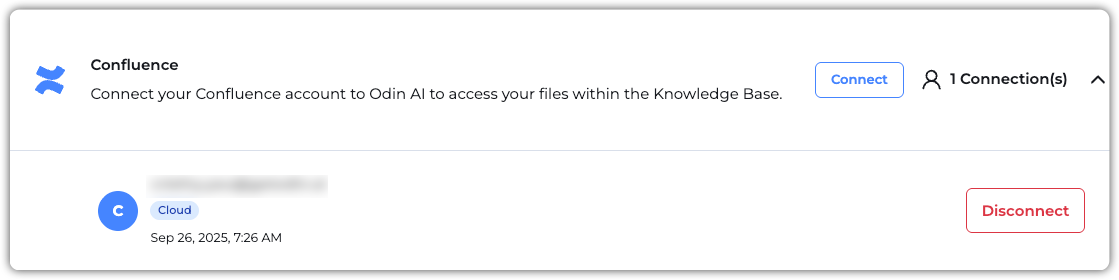 ¡Ahora está listo para sincronizar páginas de Confluence hacia la Base de Conocimiento!
## Agregar Páginas desde Confluence
1. Navegue a **Knowledge Base** > **KB Data**.
2. Haga clic en **+ New** y seleccione **URL Upload**.
3. En la ventana emergente que aparece, pegue la URL del espacio o página de Confluence que desea agregar a la Base de Conocimiento.
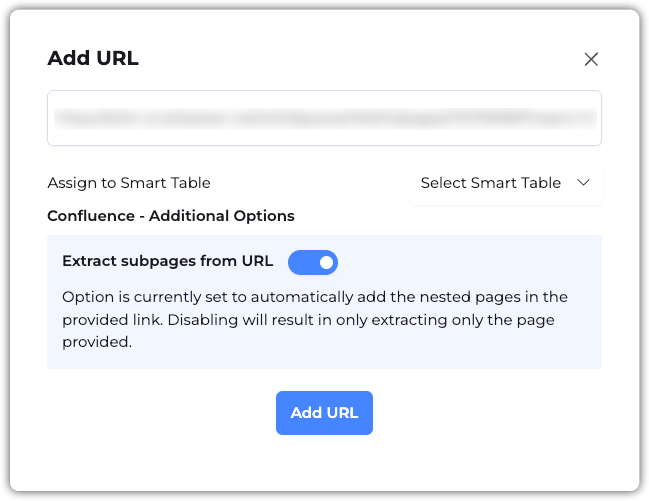
4. Después de pegar la URL, aparecerá la opción **Extract Subpages from URL** debajo de ella. Esta opción permite extraer las páginas anidadas en el enlace proporcionado. Desactivarla resulta en extraer solo la página proporcionada.
¡Ahora está listo para sincronizar páginas de Confluence hacia la Base de Conocimiento!
## Agregar Páginas desde Confluence
1. Navegue a **Knowledge Base** > **KB Data**.
2. Haga clic en **+ New** y seleccione **URL Upload**.
3. En la ventana emergente que aparece, pegue la URL del espacio o página de Confluence que desea agregar a la Base de Conocimiento.
4. Después de pegar la URL, aparecerá la opción **Extract Subpages from URL** debajo de ella. Esta opción permite extraer las páginas anidadas en el enlace proporcionado. Desactivarla resulta en extraer solo la página proporcionada.
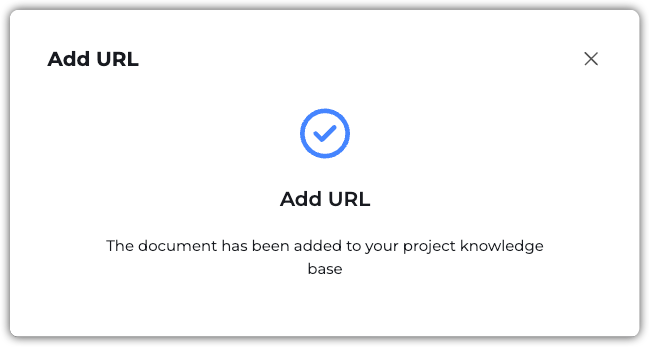
 Una vez que los archivos se agreguen, recibirá el siguiente mensaje de confirmación. Puede encontrar las páginas de Confluence con su **page ID** como nombre del documento.