> ## Documentation Index
> Fetch the complete documentation index at: https://ai-kb.automationanywhere.com/llms.txt
> Use this file to discover all available pages before exploring further.
# Inicio de Sesión Único (SSO) con Azure AD
> Configure la Autenticación SSO con Azure AD
Este artículo sirve como una guía integral para configurar el Inicio de Sesión Único (SSO) utilizando Azure Active Directory (AD) como su proveedor de identidad. Al integrar Azure AD con EKB, su organización puede mejorar la autenticación de usuarios al permitirles acceder a la plataforma utilizando sus credenciales de Microsoft existentes. Encontrará requisitos previos, pasos de configuración detallados y consejos de solución de problemas específicos para SSO con Azure AD.
Utilizar Azure AD SSO ofrece varias ventajas clave:
* **Autenticación Centralizada** - Un solo inicio de sesión para todas las aplicaciones empresariales.
* **Seguridad Mejorada** - Acceso controlado por la organización.
* **Gestión de Usuarios** - Aprovisionamiento y desaprovisionamiento centralizado de usuarios.
* **Cumplimiento** - Cumple con los requisitos de seguridad empresarial.
* **Experiencia de Usuario** - Experiencia de autenticación fluida.
## Configuración de SSO con Azure AD
Esta sección describe los pasos necesarios para configurar SSO con Azure AD para su instancia de EKB.
### Requisitos Previos
Antes de proceder, debe tener lo siguiente o contactar a su equipo correspondiente para obtener soporte:
* Acceso de administrador del Portal de Azure.
* Cuenta de Microsoft 365 con acceso de administrador.
* URL de su instancia de EKB.
### Paso 1: Configuración de la aplicación Azure AD
1. **Vaya al Portal de Azure**\
Visite [portal.azure.com](https://portal.azure.com) e inicie sesión con su cuenta de administrador.
2. **Abra Enterprise applications**\
En el portal de Azure, bajo **Azure services**, haga clic en **Enterprise applications**.
 3. **Cree una aplicación empresarial**\
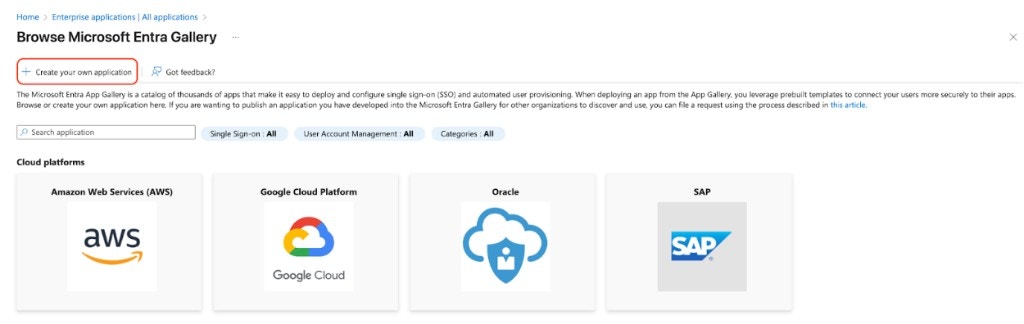
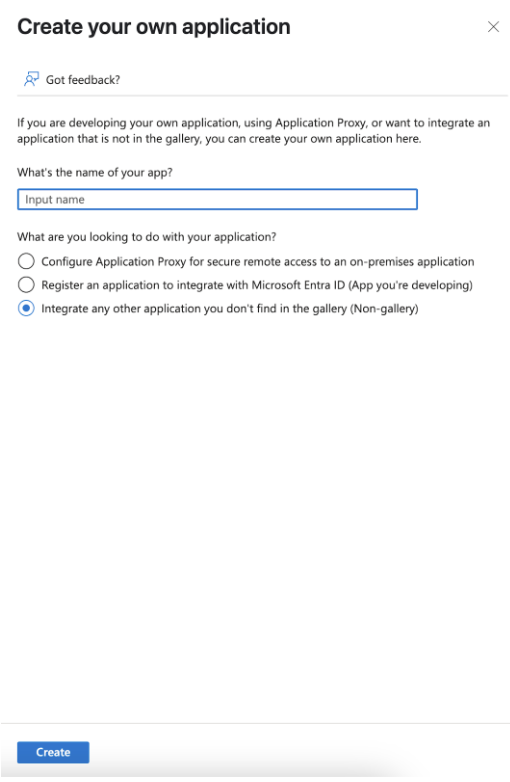
Haga clic en **New application**. En la página **Browse Microsoft Entra Gallery**, haga clic en **Create your own application**. En el diálogo que se abre, ingrese un nombre de aplicación (por ejemplo, "EKB"), seleccione **Integrate any other application you don't find in the gallery (Non-gallery)** y haga clic en **Create**.
3. **Cree una aplicación empresarial**\
Haga clic en **New application**. En la página **Browse Microsoft Entra Gallery**, haga clic en **Create your own application**. En el diálogo que se abre, ingrese un nombre de aplicación (por ejemplo, "EKB"), seleccione **Integrate any other application you don't find in the gallery (Non-gallery)** y haga clic en **Create**.
 4. **Configure el inicio de sesión único**\
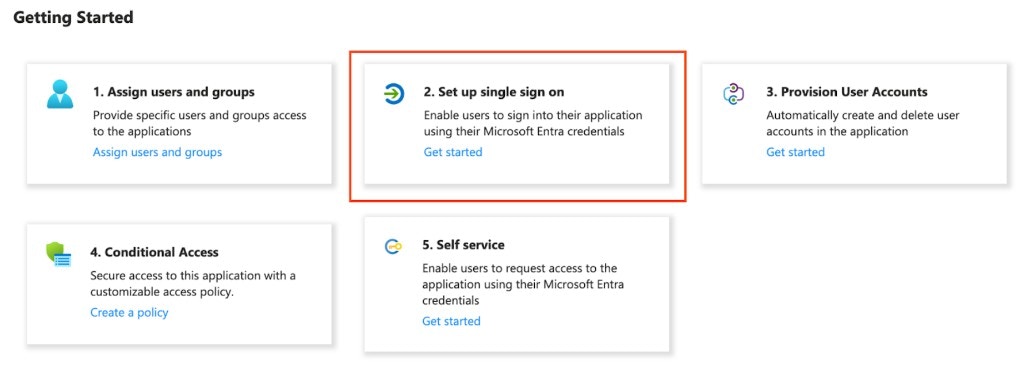
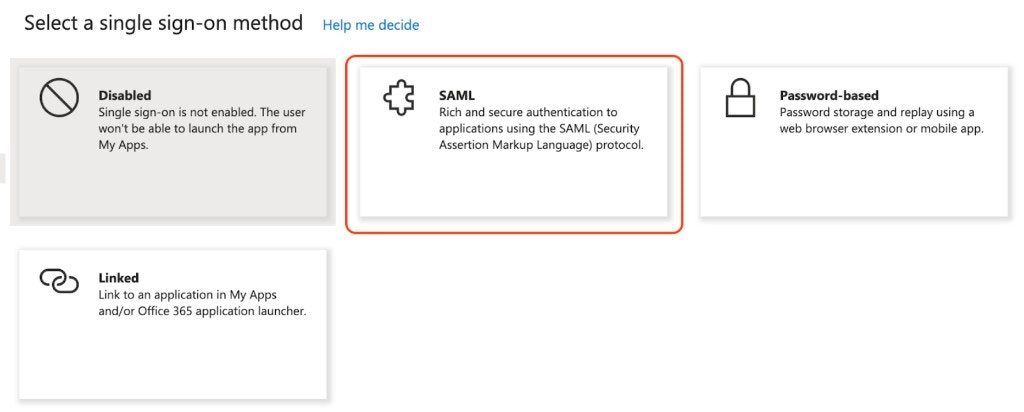
En la página **Getting started** de la aplicación, haga clic en **Set up single sign on** (o **Get started** en esa tarjeta). En **Select a single sign-on method**, elija **SAML**.
4. **Configure el inicio de sesión único**\
En la página **Getting started** de la aplicación, haga clic en **Set up single sign on** (o **Get started** en esa tarjeta). En **Select a single sign-on method**, elija **SAML**.
 5. **Configure SAML (Basic SAML Configuration)**\
En **Basic SAML Configuration** ingrese (para EKB Cloud use los valores a continuación):
* **Identifier (Entity ID)**: `https://api.getodin.ai/user/azure/sso/saml/acs/admin`
* **Reply URL (Assertion Consumer Service URL)**: `https://api.getodin.ai/user/azure/sso/saml/acs/admin`
* **Sign on URL**: Déjelo vacío.
* **Relay State**: `default`
* **Logout URL**: Déjelo vacío.
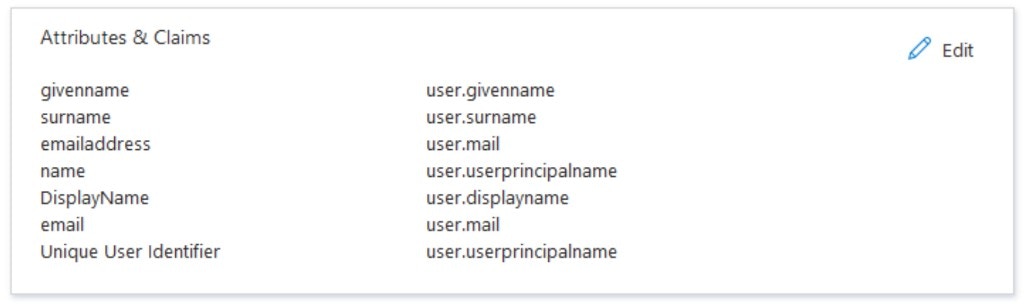
6. **Atributos y reclamaciones de usuario**\
En **Attributes & Claims**, asegúrese de que las siguientes asignaciones estén configuradas (haga clic en **Edit** para agregar o cambiar):
* **Unique User Identifier** → `user.userprincipalname`
* **email** → `user.mail`
* **emailaddress** → `user.mail`
* **givenname** → `user.givenname`
* **surname** → `user.surname`
* **name** → `user.userprincipalname`
* **DisplayName** → `user.displayname`
5. **Configure SAML (Basic SAML Configuration)**\
En **Basic SAML Configuration** ingrese (para EKB Cloud use los valores a continuación):
* **Identifier (Entity ID)**: `https://api.getodin.ai/user/azure/sso/saml/acs/admin`
* **Reply URL (Assertion Consumer Service URL)**: `https://api.getodin.ai/user/azure/sso/saml/acs/admin`
* **Sign on URL**: Déjelo vacío.
* **Relay State**: `default`
* **Logout URL**: Déjelo vacío.
6. **Atributos y reclamaciones de usuario**\
En **Attributes & Claims**, asegúrese de que las siguientes asignaciones estén configuradas (haga clic en **Edit** para agregar o cambiar):
* **Unique User Identifier** → `user.userprincipalname`
* **email** → `user.mail`
* **emailaddress** → `user.mail`
* **givenname** → `user.givenname`
* **surname** → `user.surname`
* **name** → `user.userprincipalname`
* **DisplayName** → `user.displayname`
 7. **Asigne usuarios**\
Vaya a **Users and groups** > **Add user/group**, seleccione usuarios o grupos y haga clic en **Assign**. Los usuarios asignados iniciarán sesión a través de SSO una vez que la configuración esté completa.
### Paso 2: Obtenga la configuración de Azure
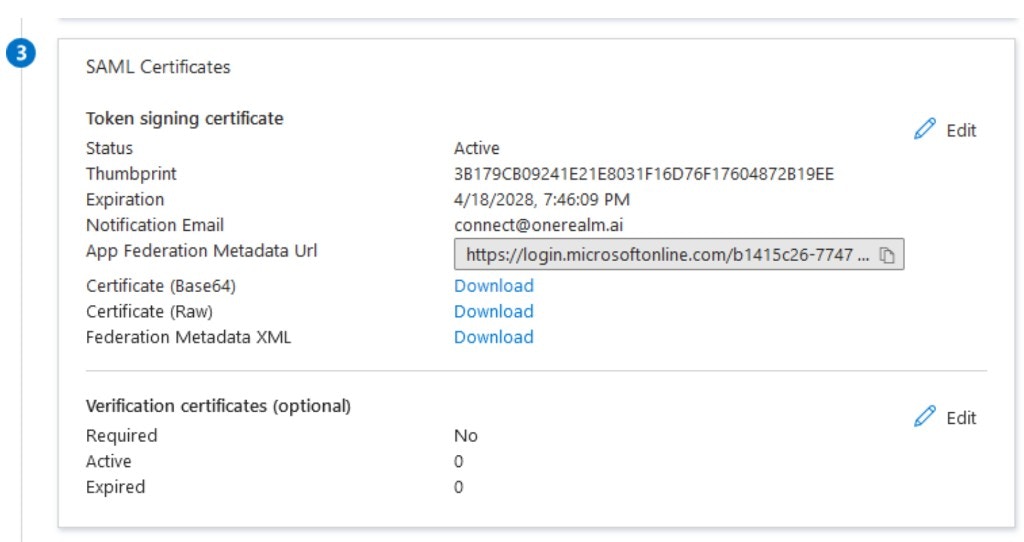
1. **Obtenga la URL de Metadatos**\
En su aplicación, vaya a **Single sign-on** > **SAML**. En la sección **SAML Certificates**, copie la **App Federation Metadata Url** (use el ícono de copiar junto a ella). Envíe esta URL al Soporte de EKB en el Paso 3.
7. **Asigne usuarios**\
Vaya a **Users and groups** > **Add user/group**, seleccione usuarios o grupos y haga clic en **Assign**. Los usuarios asignados iniciarán sesión a través de SSO una vez que la configuración esté completa.
### Paso 2: Obtenga la configuración de Azure
1. **Obtenga la URL de Metadatos**\
En su aplicación, vaya a **Single sign-on** > **SAML**. En la sección **SAML Certificates**, copie la **App Federation Metadata Url** (use el ícono de copiar junto a ella). Envíe esta URL al Soporte de EKB en el Paso 3.
 ### Paso 3: Envíe la configuración a EKB
El equipo de soporte de EKB configurará y probará su configuración de SSO. Proporcione la siguiente información:
1. **Envíe los Detalles de la Configuración**\
Envíe un correo electrónico a [**Soporte**](mailto:support@automationanywhere.com) con lo siguiente:
* **Provider**: Azure AD (o Azure)
* **Enterprise ID**: El dominio de su organización (por ejemplo, `company.com`)
* **Metadata URL**: La App Federation Metadata Url del Paso 2
* **SSO Sign-In Only** (Opcional): Especifique si desea requerir SSO para todos los usuarios con este dominio.
2. **Configuración de EKB**\
El equipo de soporte de EKB configurará SSO en su instancia y probará la conexión. Se le notificará cuando la configuración esté completa.
3. **Pruebas**\
El equipo de EKB probará la conexión SSO y se le puede solicitar que verifique que funciona. Una vez confirmado, SSO se habilitará para su organización.
### Solución de Problemas de SSO con Azure AD
En esta sección encontrará problemas comunes y soluciones relacionadas con SSO de Azure AD.
**Problema**: Errores de afirmación SAML\
**Soluciones**:
* Verifique que Reply URL e Identifier (Entity ID) coincidan ambos con `https://api.getodin.ai/user/azure/sso/saml/acs/admin`.
* Asegúrese de que Relay State sea `default`; deje Sign on URL y Logout URL vacíos.
* Asegúrese de que los atributos de usuario estén mapeados correctamente.
* Verifique que el certificado sea válido y no haya expirado.
**Problema**: Usuario no encontrado después del inicio de sesión SSO\
**Soluciones**:
* Verifique que el usuario esté asignado a la aplicación en Azure AD.
* Compruebe el mapeo de atributos de correo electrónico.
* Asegúrese de que el usuario exista en EKB.
* Verifique que el ID de empresa coincida con el dominio de correo electrónico.
## Contacto
Para preguntas o problemas sobre la configuración de SSO, contacte a [Soporte](mailto:support@automationanywhere.com).
### Paso 3: Envíe la configuración a EKB
El equipo de soporte de EKB configurará y probará su configuración de SSO. Proporcione la siguiente información:
1. **Envíe los Detalles de la Configuración**\
Envíe un correo electrónico a [**Soporte**](mailto:support@automationanywhere.com) con lo siguiente:
* **Provider**: Azure AD (o Azure)
* **Enterprise ID**: El dominio de su organización (por ejemplo, `company.com`)
* **Metadata URL**: La App Federation Metadata Url del Paso 2
* **SSO Sign-In Only** (Opcional): Especifique si desea requerir SSO para todos los usuarios con este dominio.
2. **Configuración de EKB**\
El equipo de soporte de EKB configurará SSO en su instancia y probará la conexión. Se le notificará cuando la configuración esté completa.
3. **Pruebas**\
El equipo de EKB probará la conexión SSO y se le puede solicitar que verifique que funciona. Una vez confirmado, SSO se habilitará para su organización.
### Solución de Problemas de SSO con Azure AD
En esta sección encontrará problemas comunes y soluciones relacionadas con SSO de Azure AD.
**Problema**: Errores de afirmación SAML\
**Soluciones**:
* Verifique que Reply URL e Identifier (Entity ID) coincidan ambos con `https://api.getodin.ai/user/azure/sso/saml/acs/admin`.
* Asegúrese de que Relay State sea `default`; deje Sign on URL y Logout URL vacíos.
* Asegúrese de que los atributos de usuario estén mapeados correctamente.
* Verifique que el certificado sea válido y no haya expirado.
**Problema**: Usuario no encontrado después del inicio de sesión SSO\
**Soluciones**:
* Verifique que el usuario esté asignado a la aplicación en Azure AD.
* Compruebe el mapeo de atributos de correo electrónico.
* Asegúrese de que el usuario exista en EKB.
* Verifique que el ID de empresa coincida con el dominio de correo electrónico.
## Contacto
Para preguntas o problemas sobre la configuración de SSO, contacte a [Soporte](mailto:support@automationanywhere.com).