> ## Documentation Index
> Fetch the complete documentation index at: https://ai-kb.automationanywhere.com/llms.txt
> Use this file to discover all available pages before exploring further.
# Primeros Pasos con Agent Skills
> Instale el Toolkit Gestor de Skills, cree su primer skill personalizado o agregue un skill preconstruido.
Dele a sus agentes una actualización instantánea. Los Agent Skills le permiten incorporar conocimiento especializado y flujos de trabajo directamente en cualquier agente — sin reconstruir, sin re-promptear. En solo unos pasos, puede equipar a sus agentes con skills preconstruidos de la biblioteca o crear los suyos propios que se ajusten exactamente a cómo trabaja su equipo.
## Instalar el Toolkit Gestor de Skills
Hay dos formas de instalar el **Toolkit Gestor de Skills**:
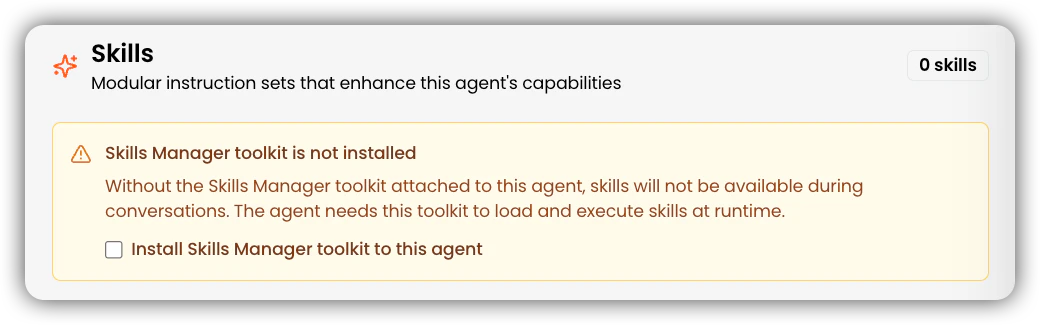
Navegue a la pestaña **Skills**.
Marque la casilla de verificación para instalar el **Toolkit Gestor de Skills**. Una notificación toast confirmará que el toolkit ha sido agregado a su agente.
 Navegue a la pestaña **Toolkits**.
Use la barra de búsqueda para encontrar el **Toolkit Gestor de Skills**.
Haga clic en **Agregar al agente**.
Navegue a la pestaña **Toolkits**.
Use la barra de búsqueda para encontrar el **Toolkit Gestor de Skills**.
Haga clic en **Agregar al agente**.
 Una notificación toast confirmará que el toolkit ha sido agregado.
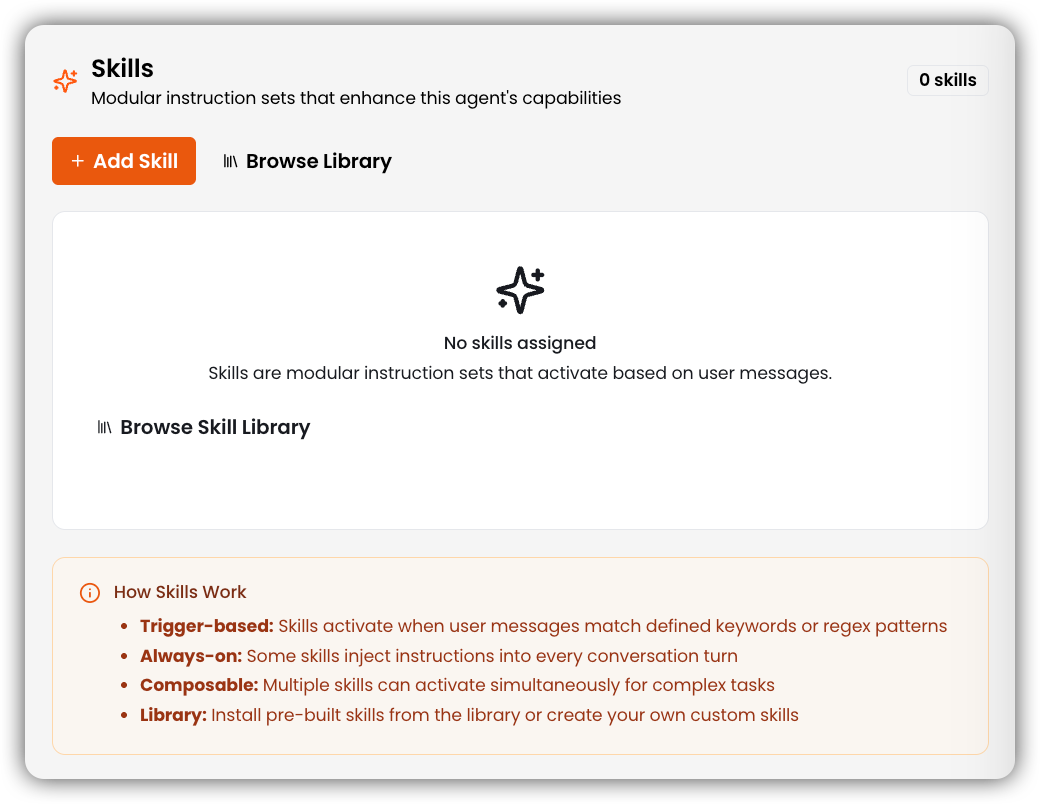
Una vez instalado, haga clic en **Explorar Biblioteca** para descubrir skills preconstruidos, o haga clic en **+ Agregar Skill** para crear los suyos.
Agent Skills es un toolkit y se cobra a 1 crédito por cada llamada a herramienta invocada. Para más detalles, consulte nuestra [documentación de créditos](/general/credits).
Una notificación toast confirmará que el toolkit ha sido agregado.
Una vez instalado, haga clic en **Explorar Biblioteca** para descubrir skills preconstruidos, o haga clic en **+ Agregar Skill** para crear los suyos.
Agent Skills es un toolkit y se cobra a 1 crédito por cada llamada a herramienta invocada. Para más detalles, consulte nuestra [documentación de créditos](/general/credits).
 ## Explorar Skills Preconstruidos en la Biblioteca
Explore todos los skills preconstruidos disponibles listos para usar, organizados por categoría.
## Crear un Skill Personalizado
Para crear un nuevo skill, abra la sección **Skills** y haga clic en **Crear Skill**. Complete los siguientes campos:
Ingrese un identificador único para su skill usando solo letras minúsculas, números y guiones (1–64 caracteres). No se permiten guiones al inicio, al final o consecutivos.
```
por ejemplo, github-ops
```
Consulte las [reglas de nombres de Agent Skills](https://agentskills.io/specification#name-field) para la especificación completa de nomenclatura.
Escriba una explicación clara de qué hace el skill y cuándo usarlo. Incluya palabras clave con las que los agentes puedan coincidir — este texto es lo que el agente lee durante la etapa de Descubrimiento para decidir si activar el skill.
La descripción debe tener entre 1–1024 caracteres y no puede estar vacía.
Consulte las [reglas de descripción de Agent Skills](https://agentskills.io/specification#description-field) para orientación sobre cómo escribir descripciones efectivas.
Agregue una o más palabras clave o patrones `/regex/` que activarán este skill. Presione **Enter** o **coma** después de cada activador para agregarlo.
Los activadores son opcionales — si se dejan vacíos, el skill solo se activará a través de la configuración **Siempre Activo** (vea más abajo).
```
por ejemplo, code review, review my code, /review\s+PR/i
```
Escriba las instrucciones del skill en markdown. Este es el contenido completo del `SKILL` que se carga en el contexto del agente cuando el skill se activa. Sea específico — las instrucciones paso a paso con formato claro producen el comportamiento más confiable del agente.
```md theme={null}
# Mi Skill
Cuando se le pida hacer X:
1. Primero, haga Y
2. Luego, haga Z
```
Haga clic en **Seleccionar herramientas** para elegir qué toolkits de agente este skill tiene permitido usar (por ejemplo, `base de conocimiento`, `búsqueda web`, `base de datos`). Si no se seleccionan herramientas, el skill se ejecuta solo con el contexto del agente.
Seleccione una categoría del menú desplegable para organizar el skill en la biblioteca. Predeterminado a **Ninguna** si no se establece.
Active **Siempre Activo** para inyectar las instrucciones de este skill en cada turno de conversación, independientemente de si se coincide con una palabra clave de activador. Use esto para skills que deben aplicarse globalmente, como directrices de tono o reglas de cumplimiento.
Una vez que todos los campos requeridos estén completos, haga clic en **Crear** para guardar el skill y ponerlo disponible para sus agentes.
## Explorar Skills Preconstruidos en la Biblioteca
Explore todos los skills preconstruidos disponibles listos para usar, organizados por categoría.
## Crear un Skill Personalizado
Para crear un nuevo skill, abra la sección **Skills** y haga clic en **Crear Skill**. Complete los siguientes campos:
Ingrese un identificador único para su skill usando solo letras minúsculas, números y guiones (1–64 caracteres). No se permiten guiones al inicio, al final o consecutivos.
```
por ejemplo, github-ops
```
Consulte las [reglas de nombres de Agent Skills](https://agentskills.io/specification#name-field) para la especificación completa de nomenclatura.
Escriba una explicación clara de qué hace el skill y cuándo usarlo. Incluya palabras clave con las que los agentes puedan coincidir — este texto es lo que el agente lee durante la etapa de Descubrimiento para decidir si activar el skill.
La descripción debe tener entre 1–1024 caracteres y no puede estar vacía.
Consulte las [reglas de descripción de Agent Skills](https://agentskills.io/specification#description-field) para orientación sobre cómo escribir descripciones efectivas.
Agregue una o más palabras clave o patrones `/regex/` que activarán este skill. Presione **Enter** o **coma** después de cada activador para agregarlo.
Los activadores son opcionales — si se dejan vacíos, el skill solo se activará a través de la configuración **Siempre Activo** (vea más abajo).
```
por ejemplo, code review, review my code, /review\s+PR/i
```
Escriba las instrucciones del skill en markdown. Este es el contenido completo del `SKILL` que se carga en el contexto del agente cuando el skill se activa. Sea específico — las instrucciones paso a paso con formato claro producen el comportamiento más confiable del agente.
```md theme={null}
# Mi Skill
Cuando se le pida hacer X:
1. Primero, haga Y
2. Luego, haga Z
```
Haga clic en **Seleccionar herramientas** para elegir qué toolkits de agente este skill tiene permitido usar (por ejemplo, `base de conocimiento`, `búsqueda web`, `base de datos`). Si no se seleccionan herramientas, el skill se ejecuta solo con el contexto del agente.
Seleccione una categoría del menú desplegable para organizar el skill en la biblioteca. Predeterminado a **Ninguna** si no se establece.
Active **Siempre Activo** para inyectar las instrucciones de este skill en cada turno de conversación, independientemente de si se coincide con una palabra clave de activador. Use esto para skills que deben aplicarse globalmente, como directrices de tono o reglas de cumplimiento.
Una vez que todos los campos requeridos estén completos, haga clic en **Crear** para guardar el skill y ponerlo disponible para sus agentes.